
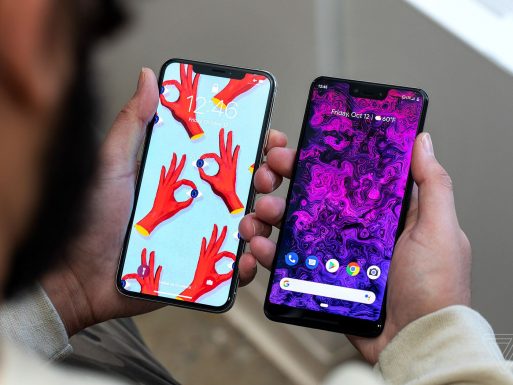
Ini tidak sulit, tetapi ada beberapa trik yang harus diperhatikan.
Cara Memindahkan Data Anda Ke Ponsel Android Atau iPhone Baru – Ketika pasar ponsel pintar semakin jenuh, pembuat ponsel meningkatkan upaya mereka untuk memikat pelanggan satu sama lain. Tetapi ketika Anda pulang dari toko (atau menandatangani paket itu), Anda harus memindahkan hidup Anda dari perangkat lama Anda ke yang baru. Tidak sulit, jika Anda memperhatikan. Begini caranya.
Kami akan menyajikan empat kemungkinan aliran: Android ke Android, Android ke iPhone, iPhone ke Android, dan iPhone ke iPhone. Tetapi karena benar-benar tidak ada yang namanya Android murni, mungkin saja pembuat ponsel pintar Android Anda — terutama jika itu salah satu yang lebih besar seperti Samsung, OnePlus, atau Google — akan memiliki beberapa cara kepemilikan untuk memindahkan data Anda.
Sebelum kita mulai, peringatan biasa berlaku. Dalam semua kasus, sambungkan ke (atau ketahui SSID dan kata sandi untuk) Wi-Fi lokal Anda. Buat cadangan baru dari data ponsel lama Anda. Bergantung pada jenis migrasi yang Anda lakukan, ketahui ID dan kata sandi Google atau iCloud Anda. Pastikan Anda telah memperbarui sistem operasi ponsel lama Anda sebanyak mungkin sebelum memulai (walaupun jika Anda berpindah dari Android ke iPhone, jauhi Android Pie — lihat “iPhone 8.x ke Android,” di bawah ). Terakhir, sadari bahwa layar yang Anda lihat di sini mungkin sedikit berbeda dari yang ada di ponsel Anda.
:no_upscale()/cdn.vox-cdn.com/uploads/chorus_asset/file/14058505/jbareham_190213_3183_0081_comp_03.jpg)
ANDROID KE ANDROID
Seharusnya tidak mengherankan bahwa apa pun yang berkaitan dengan Android akan sangat bergantung pada Google.
Saat Anda menghidupkan telepon baru Anda, beberapa langkah pertama adalah jenis layar Syarat dan Ketentuan normal. Saat Anda mengetuk, Anda akhirnya akan ditanya apakah Anda ingin membawa data Anda ke telepon baru, dan Anda akan diminta untuk memilih dari mana data itu berasal.
Ketuk “Cadangan dari Ponsel Android,” dan Anda akan diminta untuk membuka aplikasi Google di ponsel lain. Lakukan, dan ketuk Berikutnya.
Anda akan diminta untuk membuka ponsel lama Anda, meluncurkan aplikasi Google (bukan aplikasi Chrome; aplikasi Google), dan memintanya untuk menyiapkan perangkat Anda.
Ponsel lama Anda akan menampilkan layar Memulai tanpa banyak informasi. Ketuk Berikutnya untuk memulai.
Telepon lama dan telepon baru sama-sama ingin menentukan tempat Anda memindahkan akun jika ada lebih dari satu telepon dalam jangkauan Bluetooth. Ketuk ikon perangkat yang benar di setiap ponsel.
Untuk memastikan, kedua ponsel akan menampilkan layar dengan angka dan bentuk berwarna untuk mengonfirmasi bahwa data Anda menuju ke tempat yang tepat. Layar-layar itu seharusnya cocok. Ketuk Berikutnya di ponsel lama Anda (perhatikan tidak ada tempat untuk mengetuk yang baru).
Masukkan kode kunci layar di ponsel lama Anda dan setujui salinannya ke ponsel baru Anda. Presto — akun Anda akan muncul di telepon baru.
Masuk ke akun Google Anda di ponsel baru. Mungkin perlu beberapa menit untuk mengunduh semuanya, tetapi pada akhirnya semua Gmail, Kontak, Kalender, Foto, dan cadangan Anda akan muncul. Yang tidak akan muncul adalah semua aplikasi Anda, jadi ada satu langkah lagi.
Luncurkan Google Play Store. Ketuk ikon menu, lalu ketuk “Aplikasi dan game saya.” Anda akan diperlihatkan daftar aplikasi yang ada di ponsel lama Anda. Pilih yang ingin Anda migrasikan (Anda mungkin tidak ingin memindahkan aplikasi khusus merek atau khusus operator dari ponsel lama ke yang baru), dan unduh. Saat Anda di sana, perbarui juga aplikasi yang disertakan dengan ponsel baru.
\
IPHONE KE ANDROID
Pada dasarnya, berpindah dari iPhone ke ponsel Android memerlukan pencadangan semuanya ke Google Drive dan mengunduhnya ke ponsel baru.
Di ponsel baru, beberapa langkah pertama adalah layar Syarat dan Ketentuan normal. Saat Anda mengetuk, Anda akhirnya akan ditanya apakah Anda ingin membawa data Anda dan Anda akan melihat layar yang memungkinkan Anda memilih dari mana data lama Anda akan berasal. Ketuk “Perangkat iPhone.”
Ponsel Anda akan meminta Anda untuk membuka Safari dan menavigasi ke android.com/switch. Bagian yang sulit di sini adalah mereka tidak mengatakan secara eksplisit bahwa Anda seharusnya melakukan itu di iPhone. Kamu adalah.
Jika Anda tidak memiliki Google Drive di iPhone Anda, buka App Store dan unduh, lalu masuk ke akun Google Anda (anggap Anda memilikinya). Jika Anda belum memiliki akun Google, Google Drive akan memandu Anda melalui proses pengaturannya. Anda memerlukan akun Google untuk menggunakan Android.
Di Google Drive, ketuk menu hamburger di kiri atas layar, lalu ketuk roda gigi Pengaturan di menu yang meluncur keluar dari kiri.
Ketuk Cadangan.
Ketuk Kontak, acara Kalender, dan Foto & Video dan geser sakelar ke aktif untuk semua yang ingin Anda cadangkan ke Google Drive. Ini mungkin semua hal di atas.
Ketuk Mulai Pencadangan, dan tunggu. Bergantung pada berapa banyak barang yang Anda miliki, mungkin perlu beberapa saat — seperti, berjam-jam — untuk mencadangkan semuanya ke cloud. Anda mungkin ingin menghubungkan iPhone Anda ke daya saat ini terjadi.
Ini penting: jika ponsel Android baru Anda memiliki nomor yang sama dengan iPhone Anda (misalnya, jika Anda menukar kartu SIM), Anda perlu mematikan iMessage dan FaceTime atau Anda tidak akan pernah mendapatkan pesan teks lagi. Di aplikasi Pengaturan iPhone, gulir ke bawah ke Pesan (cukup jauh ke bawah halaman) dan ketuk. Geser sakelar iMessage ke kiri, matikan. Kembali ke menu Pengaturan, ketuk FaceTime (tepat di bawah Pesan), dan matikan juga. (Anda dapat melakukan semua ini selama pencadangan, untuk menghemat sedikit waktu.)
Lanjutkan menyiapkan ponsel Android baru Anda, masuk ke Google dengan ID yang sama yang Anda gunakan di iPhone untuk mencadangkan ponsel itu ke Google Drive. Akhirnya, semua data Anda yang dicadangkan akan muncul, aman dan sehat. Aplikasi Anda tidak akan ada di sana, tentu saja, tetapi aplikasi iOS Anda tidak akan berfungsi di Android.
ANDROID 8.X KE IPHONE
Jika Anda akan berpindah dari ponsel Android baru ke iPhone, ada kerutan yang serius. Alat migrasi Android Apple, Pindah ke iOS, tampaknya tidak (pada tulisan ini) berfungsi dengan ponsel yang menjalankan Android 9 Pie (versi terbaru Android). Kami tidak dapat menghubungkannya dengan ponsel iOS dalam pengujian kami, dan pengalaman kami tampaknya bergema di forum dukungan online. Versi sebelumnya — Android Oreo (8.x) — berfungsi.
Mengingat Android Pie cukup baru dan alat migrasi umumnya untuk ponsel lama, ini mungkin bukan faktor pembatas bagi Anda. Tapi Anda pasti harus tahu sebelum Anda mulai. Tampaknya ada solusi pihak ketiga yang menggunakan PC Anda sebagai perantara (AnyTrans tampaknya menjadi favorit), tetapi kami tidak mengujinya. Kemungkinan lain, jika Anda memiliki ponsel Android lama yang praktis, adalah memindahkan data Anda ke ponsel tersebut sesuai dengan petunjuk di atas, lalu bermigrasi ke iPhone baru, sebagai berikut:
Setelah Anda memilih lokasi dan bahasa di iPhone, Anda akan ditawari layar Mulai Cepat untuk bermigrasi dari perangkat iOS lain. Bukan itu yang Anda lakukan, jadi ketuk Atur Secara Manual.
Hubungkan ke jaringan Wi-Fi pilihan Anda. (Anda juga dapat melakukan ini melalui jaringan seluler, jika Anda mau.)
Atur Touch ID / Face ID, atau cukup atur PIN. Anda dapat kembali dan melakukan biometrik nanti.
Anda kemudian akan ditanya apakah Anda ingin memigrasikan data ke iPhone Anda, dan dari mana. Ketuk Pindahkan Data dari Android, lalu ketuk Lanjutkan. Kode enam atau 10 digit akan muncul.
Di ponsel Android Anda, buka Play Store dan unduh aplikasi Pindah ke iOS. Buka, ketuk Lanjutkan, dan terima Syarat dan Ketentuan. Layar Temukan Kode Anda akan muncul. Ketuk Berikutnya, di sudut kanan atas.
Masukkan kode dari iPhone Anda ke ponsel Android Anda. Ponsel akan berpasangan.
Aplikasi Android akan menanyakan data apa yang ingin Anda pindahkan. Ketuk untuk memilih, dan ketuk Berikutnya.
Data akan ditransfer. Lanjutkan mengatur iPhone Anda.
Setelah Anda memasukkan atau mengatur ID Apple Anda, Anda akan ditawari kesempatan untuk mengunduh versi iOS dari aplikasi Android Anda, yang merupakan sentuhan yang bagus.
/cdn.vox-cdn.com/uploads/chorus_asset/file/15989921/Source_screen_1.png)
IPHONE KE IPHONE
Ini cukup sederhana, yang Anda harapkan.
Letakkan iPhone baru di dekat yang lebih lama, dan layar akan muncul di ponsel lama, menawarkan untuk mengatur yang baru.
Telepon baru akan menampilkan pola di layarnya; ambil foto pola dengan telepon lama, yang memasangkan telepon. Ponsel lama sekarang akan mengarahkan Anda untuk menyelesaikan penyiapan di perangkat baru.
Masukkan kode sandi telepon lama. Anda akan ditawari opsi untuk menyiapkan ID biometrik, dan ID iCloud Anda akan disalin.
Anda kemudian dapat memulihkan dari cadangan iCloud atau iTunes, atau melanjutkan mengatur telepon sebagai baru. Perhatikan bahwa Anda sudah masuk ke iCloud dan iTunes; itulah yang ditransfer dari ponsel lama Anda. Pilih opsi yang paling cocok untuk Anda, dan Anda semua baik-baik saja.
/cdn.vox-cdn.com/uploads/chorus_asset/file/15990223/ios_to_ios_new.png)
Setelah Anda memasangkan ponsel, ponsel lama akan mengarahkan Anda untuk menyelesaikan penyiapan di perangkat baru.
Related Posts : Press Release Pembukaan Program Studi Magister Manajemen Universitas Medan Area
