
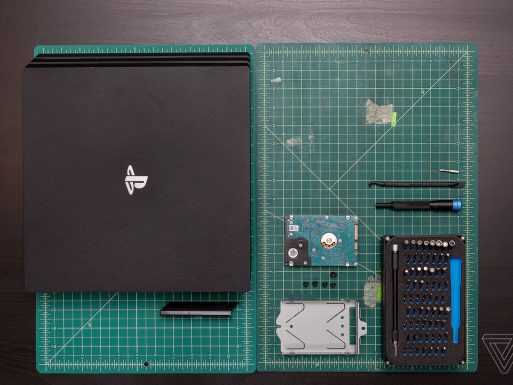
Sony memudahkan untuk meningkatkan penyimpanan (dan menyimpan data).
Jika Anda memiliki perpustakaan game yang luas untuk PlayStation 4 Pro Anda, Anda mungkin berpikir untuk meningkatkan ukuran hard drive PS4 Pro Anda (dan dengan demikian, perpustakaan game Anda). Jika Anda belum pernah mengutak-atik konsol game sebelumnya, jangan khawatir. Sony membuatnya cukup mudah untuk melepas dan mengganti hard drive bawaan Anda, serta memulihkan data Anda ke hard drive baru. Dan kami akan memandu Anda melalui semua langkah untuk membuatnya lebih mudah.
Sebelum memulai, Anda akan memerlukan beberapa item untuk menjadikan penggantian sebagai proses yang mudah dan aman untuk konsol game berharga Anda.
Pertama, Anda memerlukan obeng Phillips, hard drive 2,5 inci baru (kami merekomendasikan Seagate 2TB FireCuda Gaming SSHD seharga $99,99), USB-A thumb drive yang benar-benar kosong dengan setidaknya 1,1GB penyimpanan yang tersedia untuk menginstal ulang sistem , komputer terpisah, kabel pengisi daya pengontrol, dan terakhir, drive USB dengan ruang yang cukup untuk mencadangkan semua game, data tersimpan, akun pengguna, dan tema Anda.
Proses pencadangan lebih cepat jika Anda tidak menyertakan semua game dari drive sebelumnya. Jangan khawatir, Anda masih dapat mengunduhnya dari PS Store lagi atau menginstalnya kembali menggunakan disk game nanti. Namun, jika Anda memiliki game yang tidak dapat diunduh lagi, seperti demo PT Hideo Kojima yang terkenal — yang tidak lagi tersedia di PS Store — maka Anda harus mencadangkannya.
(Jika Anda memiliki PS4 dan bukan PS4 Pro, melepas hard drive melibatkan langkah-langkah yang berbeda. Anda dapat mempelajari cara melepas HDD untuk model PS4 spesifik Anda melalui halaman dukungan Sony.)
/cdn.vox-cdn.com/uploads/chorus_asset/file/15617128/20190305101132.jpg)
CADANGAN GAME, SIMPAN, DAN AKUN ANDA
Dari layar beranda PS, navigasikan ke “Pengaturan,” lalu gulir ke bawah dan pilih “Sistem.”
Gulir ke bawah hingga Anda mencapai “Back Up and Restore” dan pilih. Di layar berikutnya, pilih “Cadangkan PS4.” Anda akan tiba di layar yang meminta Anda untuk memilih item mana yang akan dicadangkan.
Masukkan drive USB Anda (pastikan memiliki cukup ruang untuk memfasilitasi migrasi data).
Pilih kotak centang individual untuk data yang ingin Anda cadangkan. Anda juga dapat membatalkan pilihan atau memilih game dan demo individual dengan memilih “Aplikasi” dari daftar.
Setelah Anda menentukan apa yang akan dicadangkan, pilih “Selanjutnya.” Anda akan melihat ukuran file cadangan, dan nama cadangan (yang dapat Anda edit, jika Anda mau). Setelah selesai, pilih “Cadangkan.” Pada titik ini, jangan lepaskan drive USB dari konsol Anda atau matikan karena alasan apa pun.
Sekarang Anda menunggu. PS4 Pro akan mentransfer file ke perangkat USB yang terhubung, dimatikan, dan kemudian reboot dalam beberapa menit, menyelesaikan proses pencadangan.
/cdn.vox-cdn.com/uploads/chorus_asset/file/15617127/20190305101205.jpg)
BUAT DRIVE USB UNTUK MENGINSTAL ULANG PERANGKAT LUNAK
Menggunakan komputer terpisah, kunjungi situs web Sony untuk mengunduh perangkat lunak sistem PlayStation 4 Pro. Untuk beberapa alasan aneh, Sony memberikan pembaruan dan perangkat lunak sistemnya dengan nama file yang sama, yang membingungkan, untuk sedikitnya. Pastikan Anda menggulir ke bawah ke bagian judul “Cara memperbarui.” Klik “Lakukan instalasi baru perangkat lunak sistem” dan cari “Unduh sekarang.” Anda harus mengunduh file .PUP yang berukuran sekitar 820MB (file pembaruan, yang tidak Anda inginkan, mungkin akan lebih kecil).
Di desktop komputer Anda, buat folder berjudul “PS4” (peka huruf besar-kecil). Di dalam folder “PS4” baru Anda, buat yang lain bernama “UPDATE.” Berhati-hatilah untuk memastikan tidak ada spasi dalam nama file dan Anda hanya menggunakan huruf kapital. Seret dan jatuhkan file sistem yang Anda unduh sebelumnya (jangan rename) ke dalam folder “UPDATE”.
Masukkan drive USB Anda ke komputer Anda. Seret dan jatuhkan folder “PS4” ke drive USB kosong Anda.
Simpan drive USB Anda dengan file instal ulang di tempat yang aman. Anda akan membutuhkannya untuk memulihkan PS4 Pro Anda setelah Anda menginstal hard drive baru.
GANTI HARD DRIVE
Matikan PS4 Pro Anda sepenuhnya dengan menahan tombol PS pada pengontrol DualShock 4, gulir ke bawah ke “Daya”, dan pilih opsi untuk mematikan.
Cabut semua kabel, termasuk colokan listrik, dari unit. Di bagian belakang, sisi kiri konsol, Anda akan melihat penutup plastik keras. Terapkan kekuatan sedang ke penutup dan tarik.
Dengan menggunakan obeng Phillips-head Anda, kendurkan sekrup bermerek PlayStation yang membuat baki hard drive terkunci di tempatnya. Simpan di tempat yang aman; Anda akan membutuhkannya selama perakitan kembali nanti.
Tarik perlahan baki keluar dari konsol. Selanjutnya, dengan menggunakan obeng Phillips Anda, buka keempat sekrup yang menahan hard drive bawaan di baki. Berhati-hatilah untuk tidak menggores atau menjatuhkan hard drive dalam prosesnya.
Ambil hard drive baru Anda dan letakkan di baki. Sejajarkan keempat sudut drive dengan lubang di baki. Kemudian kencangkan masing-masing dari keempat sekrup baki drive hingga hard drive baru terpasang dengan pas di tempatnya.
Pastikan konektor SATA sejajar dengan konsol (Anda dapat melihat ujung drive dan bagian dalam konsol untuk memastikannya cocok), lalu perlahan-lahan geser baki drive kembali.
Dengan sekrup terakhir dan terbesar, kencangkan drive baru Anda ke sasis PS4 Pro. Selesaikan dengan memasang kembali penutup plastik sehingga ruang drive tidak terbuka.
INSTALL ULANG PERANGKAT LUNAK SISTEM ANDA
Matikan sistem PS4 Anda sepenuhnya (sehingga tidak dalam Mode Istirahat, tetapi mati total). Pastikan indikator daya tidak menyala. Jika ya, sentuh tombol daya setidaknya selama tujuh detik hingga sistem berbunyi bip untuk kedua kalinya.
Ambil drive USB tempat Anda menyimpan file sistem PS4 dan masukkan ke salah satu port USB-A PS4 Pro yang tersedia. Sentuh dan tahan tombol daya setidaknya selama tujuh detik, hingga PS4 Pro mulai dalam mode aman.
Hubungkan pengontrol DualShock 4 Anda ke konsol menggunakan kabel Micro USB. Tekan tombol PS pada controller, lalu pilih opsi “[Initialize PS4 (Reinstall System Software)]” dengan menekan tombol “X”.
Ikuti layar untuk menyelesaikan pembaruan dan biarkan PS4 membongkar, menginstal, memulai ulang, dan membuka layar inisialisasi, sama seperti saat Anda menyalakan konsol untuk pertama kalinya.
Catatan tambahan: Jika sistem PS4 Anda tidak mengenali file pembaruan, periksa kembali nama folder (yang harus dalam huruf besar) dan nama file pembaruan (yang seharusnya tidak Anda ubah). Pastikan Anda menggunakan drive USB tanpa file lain di dalamnya selain file .PUP yang diunduh, dan Anda menggunakan perangkat lunak sistem yang benar dan bukan hanya file pembaruan.
/cdn.vox-cdn.com/uploads/chorus_asset/file/15617129/20190305101246.jpg)
KEMBALIKAN DATA ANDA KE DRIVE BARU ANDA
Jika Anda mengikuti langkah-langkah dengan benar dan semuanya berjalan lancar, Anda sekarang akan diminta untuk masuk ke akun PlayStation Anda menggunakan wizard pengaturan. Lewati sebagian besar (Anda akan menimpanya dengan data lama Anda) sampai Anda tiba di layar beranda PS yang sudah dikenal.
Masukkan drive USB dengan file cadangan Anda.
Arahkan ke “Pengaturan,” gulir ke bawah ke “Sistem,” lalu pindah ke bawah dan pilih “Cadangkan dan Pulihkan.” Pilih opsi “Pulihkan PS4”.
Setelah Anda tiba di layar “Pulihkan PS4”, Anda akan melihat file yang dicadangkan di drive USB yang dimasukkan. Pilih cadangan. Anda akan dibawa ke layar konfirmasi. Perhatikan layar peringatan, lalu pilih “Pulihkan.” Jangan lepaskan drive USB atau matikan sistem secara manual karena alasan apa pun.
Pada titik ini, sistem PS4 Pro harus dimatikan, menerapkan pembaruan, memulai ulang, dan — jika semuanya berjalan lancar — menampilkan layar beranda asli Anda, dengan akun, game, tangkapan, penyimpanan, dan sejenisnya.
Selamat! Anda baru saja memperluas penyimpanan PS4 Pro Anda dan menjaga file Anda tetap utuh dalam prosesnya!
Related Posts : Serah Terima Jabatan Program Studi Magister Ilmu Hukum Dan Magister Psikologi
