
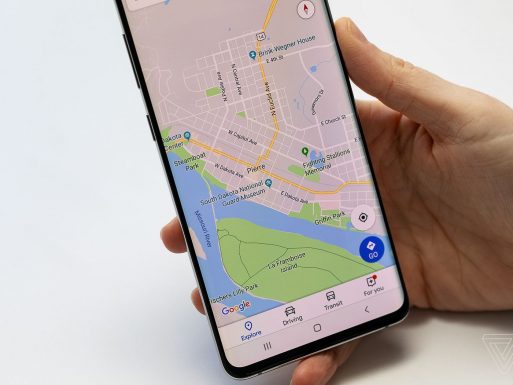
Cara Menggunakan Google Maps Untuk Menyimpan Lokasi Parkir Anda
Kita semua pernah ke sana: Anda memarkir mobil Anda di jalan acak atau di garasi yang tidak mencolok dan menjalankan bisnis Anda. Kemudian, satu atau dua jam kemudian, Anda menemukan diri Anda berkeliaran tanpa ingatan paling jelas tentang di mana Anda meninggalkan kendaraan Anda.
Jangan biarkan dirimu tersesat lagi. Ponsel cerdas Anda dapat membantu Anda menemukan tempat parkir — atau lokasi lainnya, dalam hal ini. Yang Anda butuhkan hanyalah aplikasi pemetaan yang mungkin sudah Anda gunakan untuk navigasi.
Buka Google Maps di perangkat iOS atau Android Anda, dan bersiaplah untuk menemukan cara menghemat lokasi yang lebih cerdas.
Di iPhone
Menyimpan lokasi parkir Anda sebenarnya cukup sederhana di Google Maps di iOS, meskipun opsi terkait agak terbatas dibandingkan dengan Android.
Untuk memulai:
Ketuk titik biru di peta, yang mewakili lokasi Anda saat ini
Pilih “Tetapkan sebagai lokasi parkir” dari menu yang muncul
Jika Anda ingin mengirim tautan ke lokasi kepada orang lain, cari tombol “Bagikan” di bilah “Parkir tersimpan” di bagian bawah antarmuka Maps. (Jika Anda tidak melihat bilah, ketuk sekali di mana saja di layar untuk membuatnya muncul.)
Saat Anda siap untuk menemukan tempat Anda:
Ketuk tombol “Petunjuk Arah” di bilah “Parkir tersimpan” agar Maps menunjukkan petunjuk langkah demi langkah untuk kembali ke tempat Anda, atau ketuk tombol “Mulai” di area yang sama untuk memulai navigasi terpandu
Ketuk tombol “Hapus” untuk menghapus lokasi yang disimpan, atau ketuk tombol “Bagikan” untuk mengirim tautan ke lokasi kepada orang lain
Peta juga dapat memberikan notifikasi saat Anda telah menyimpan tempat parkir. Untuk mengaktifkannya:
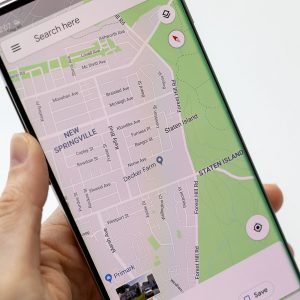
Ketuk ikon menu tiga baris di sudut kanan atas aplikasi
Ketuk ikon pengaturan berbentuk roda gigi, dan gulir ke bawah hingga Anda melihat “Pemberitahuan”
Pilih itu dan kemudian pastikan sakelar untuk “Lokasi parkir tersimpan” aktif. (Anda mungkin diminta untuk mengotorisasi aplikasi untuk memberikan notifikasi terlebih dahulu.)
Di perangkat Android
Proses untuk menyimpan lokasi parkir di Google Maps di Android mirip dengan yang untuk iOS tetapi dengan beberapa fitur tambahan praktis yang ditaburkan di sepanjang jalan.
Untuk memulai:
Ketuk titik biru di peta, yang mewakili lokasi Anda saat ini
Pilih “Simpan parkir Anda” pada layar yang muncul
Jika Anda ingin mengirim tautan ke lokasi kepada orang lain, ketuk perintah “Bagikan” di bilah “Lokasi parkir” di bagian bawah antarmuka Maps
Sekarang, jika Anda ingin menambahkan lebih banyak detail:
Ketuk atau geser ke atas pada bilah “Lokasi parkir” di bagian bawah antarmuka Maps
Ketuk baris “Masukkan catatan” untuk menyimpan info seperti nomor tempat di garasi atau bisnis terdekat di jalan
Ketuk kotak di bawah “Tambahkan foto” untuk mengambil gambar cepat yang akan membantu Anda menemukan kendaraan Anda nanti
Ketuk garis “Waktu tersisa” untuk mengatur waktu tertentu di mana parkir Anda akan kedaluwarsa. Itu akan menempatkan hitungan mundur ke dalam pemberitahuan Maps yang terus-menerus di ponsel Anda (sehingga Anda cukup mengetuknya untuk menemukan mobil Anda).
Saat Anda siap untuk menemukan tempat Anda:
Cari bilah “Lokasi parkir” di bagian bawah antarmuka Maps, atau geser ke bawah dari atas layar Anda dan cari pemberitahuan “Lokasi parkir”
Ketuk tombol “Petunjuk Arah”, lalu geser ke atas pada bilah di bagian bawah layar untuk melihat petunjuk langkah demi langkah, atau ketuk tombol “Mulai” untuk memulai navigasi terpandu
Ketuk tombol “Hapus” untuk menghapus lokasi yang disimpan
Perhatikan bahwa, dalam kasus Android, Anda akan mendapatkan pemberitahuan terus-menerus untuk mobil Anda yang diparkir secara otomatis. Anda dapat menggesek notifikasi seperti notifikasi Android lainnya untuk mengabaikannya. Jika Anda lebih suka tidak menerima pemberitahuan itu sama sekali, Anda dapat menonaktifkannya sepenuhnya:
Buka pengaturan Maps Anda (dari ikon menu tiga baris kiri atas)
Klik “Pemberitahuan” dan kemudian “Orang dan tempat”
Cari entri “Parkir tersimpan” dan matikan
Ketahuilah bahwa Maps memungkinkan Anda untuk menyimpan hanya satu lokasi parkir dalam satu waktu, jadi jika Anda mencoba menyimpan lokasi kedua saat lokasi sudah disimpan, lokasi baru tersebut akan menimpa lokasi asli Anda.
Related Posts : Launching Penerimaan Mahasiswa Baru Universitas Medan Area TA 2022-2023
