
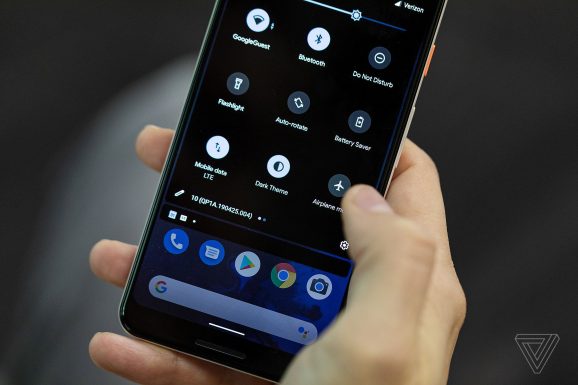
Cara Mengaktifkan Mode Gelap Di Ponsel, Laptop, Dan Beberapa Konsol Game
Mode gelap adalah fitur yang memungkinkan Anda mengubah tema warna aplikasi atau seluruh sistem operasi desktop menjadi hitam atau sesuatu yang mirip dengannya. Di luar sensasi menyegarkan desain yang lelah, beberapa orang suka memiliki opsi karena membuat tampilan perangkat Anda sedikit lebih mudah di mata. Jika Anda menggunakan ponsel cerdas yang memiliki layar OLED, ini juga dapat menghemat masa pakai baterai.
Saat ini, Anda dapat menemukan dukungan resmi untuk mode gelap di banyak tempat; sekarang tersedia di iOS 13, dan Google menawarkannya di Android 10. Anda dapat menemukannya di tempat-tempat seperti macOS Catalina dan di Nintendo Switch. Mode gelap juga tersedia di beberapa aplikasi populer, termasuk Instagram, Slack, Twitter, dan Google Chrome, dan Google sekarang berkomitmen untuk membawanya ke setiap aplikasi Android pihak pertama utama yang dihasilkannya. Tapi itu belum ada di mana-mana.
Jika Anda ingin tahu apakah aplikasi atau platform favorit Anda mendukung mode gelap, kami melacak setiap perkembangannya. Jika tidak, tetapi Anda ingin bereksperimen, mungkin ada beberapa solusi pihak ketiga tergantung pada perangkat Anda. Apa pun itu, berikut adalah beberapa cara Anda dapat memasukkan mode gelap ke siang — atau malam hari.
Perhatikan bahwa mode gelap tidak resmi apa pun kemungkinan tidak sempurna, dan kompatibilitas aplikasi dapat menjadi masalah bagi Anda.
%2Fcdn.vox-cdn.com%2Fuploads%2Fchorus_asset%2Ffile%2F19212738%2Fakrales_190918_3645_0179merged.jpg&w=2400&q=75)
Cara mendapatkan mode gelap di iPhone Anda
Baiklah, pengguna iPhone, mode gelap akhirnya tersedia untuk Anda – yaitu, jika Anda mengunduh iOS 13. Menurut kolega saya Chaim Gartenberg, yang mengulas iOS 13 dan telah menghabiskan banyak waktu bermain dengan mode gelap baru, Anda akan Temukan bahwa semua aplikasi utama Apple telah melompat ke sisi gelap. Dia mengatakan bahwa pengembang pihak ketiga masih mengerjakannya ke dalam aplikasi mereka, dan ada beberapa aplikasi buatan apel yang tidak mendukungnya, seperti IWork, atau iTunes Remote, tetapi pada umumnya, saat ini lebih baik dari apa Android apa 10 Penawaran.
Ini lebih dari Chaim di Mode Gelap di iOS 13:
Pada dasarnya ada dua opsi untuk menggunakannya: sakelar yang beralih antara kedua mode dan fungsi otomatis yang secara cerdas membalik bolak -balik berdasarkan matahari terbit dan terbenam. Saya menemukan bahwa saya lebih suka sakelar matahari terbenam karena penarikan utama mode gelap bagi saya tidak dibutakan oleh tampilan saya di malam hari, tetapi penggemar dark-mode-semua-hal akan senang dengan sakelar permanen.
Untuk menyalakan mode gelap di iOS 13:
Ketuk Aplikasi Pengaturan
Gulir ke bawah dan ketuk “Display & Brightness”
Pilih “Mode Gelap”
Ada beberapa metode lain untuk menyalakan mode gelap untuk iOS 13. Anda dapat menggesek ke bawah untuk mengakses pusat kontrol (menggesek ke atas pada perangkat yang lebih tua) dan kemudian mengetuk dan menahan dial kecerahan. Sakelar mode gelap kemudian akan muncul di sudut kiri bawah.
Yang lain melibatkan pembukaan aplikasi Pengaturan. Arahkan ke “Pusat Kontrol.” Kemudian, temukan “Kustomisasi kontrol,” dan Anda akan melihat opsi untuk menambahkan mode gelap ke pusat kontrol Anda.
%2Fcdn.vox-cdn.com%2Fuploads%2Fchorus_asset%2Ffile%2F16213846%2Fvpavic_190501_3400_0060.jpg&w=2400&q=75)
Cara mendapatkan mode gelap di ponsel Android Anda
Tema Gelap, nama Google untuk mode gelap seluruh sistem, diluncurkan di Android 10. Ada beberapa cara berbeda untuk mengaktifkannya:
Buka aplikasi Pengaturan
Klik “Tampilan”, lalu aktifkan “Tema gelap”
Atau, Anda dapat menarik ke bawah dari atas layar untuk membuka Pengaturan Cepat, lalu Anda akan menemukan tombol untuk mengaktifkannya. Jika Anda tidak melihatnya, tarik bilah Pengaturan Cepat ke bawah sepenuhnya, lalu ketuk ikon pensil. Setelah Anda melihat Tema gelap, seret ke daftar utama Anda. Saat Anda mengkliknya, itu akan memaksa tema Gelap di Android 10, serta banyak aplikasi Google sendiri.
Jika ponsel Anda belum mendukung Android 10, ceritanya sedikit berbeda tergantung pada ponsel yang Anda miliki. Anda mungkin memiliki tema gelap yang tersedia untuk Anda aktifkan di pengaturan tampilan. Tetapi bahkan di mana mode gelap memang ada, biasanya ada beberapa batasan.
Jika Anda memiliki ponsel Samsung yang memiliki Android 9 Pie melalui pembaruan One UI Samsung, Anda dapat mengaktifkan Mode Malam dengan membuka menu Pengaturan yang terletak di laci aplikasi Anda, membuka opsi Tampilan dan mengaktifkan Mode Malam. Rekan saya Dieter Bohn mengatakan bahwa fitur ini, di antara beberapa fitur lainnya, “benar-benar berguna,” meskipun bukan tanpa masalah. Misalnya, mengaktifkan Mode Malam saat ini membingungkan perangkat lunak Auto di dalam mobil Android menjadi berpikir itu malam sepanjang hari, menurut Android Police.
Untuk mengaktifkan mode gelap Android:
Temukan menu Pengaturan dan ketuk “Tampilan” > “Lanjutan”
Anda akan menemukan “Tema perangkat” di dekat bagian bawah daftar fitur. Aktifkan “Pengaturan gelap”.
Jika ponsel Anda menjalankan Android 9 Pie, Anda dapat mengatur Mode Malam untuk tetap menyala setiap saat, tetapi Anda harus mengaktifkan opsi Pengembang (yang memberi Anda akses ke beberapa fitur tambahan) terlebih dahulu.
Untuk mengaktifkan opsi Pengembang, buka Pengaturan, lalu ketuk “Tentang ponsel.”
Di bagian paling bawah layar ini, Anda akan melihat “Build number.” Ketuk itu tujuh kali. Ini akan memberi Anda akses ke opsi Pengembang, yang kemudian dapat Anda temukan di Pengaturan dengan masuk ke Sistem > Lanjutan > Opsi pengembang.
Gulir ke bawah hingga Anda melihat Mode Malam di dekat bagian bawah bagian pertama menu. Anda dapat mengaturnya ke “Selalu aktif” atau “Otomatis (berdasarkan waktu hari).”
Jika Anda menginginkan solusi mode gelap yang cepat dan mudah untuk ponsel Anda, mengunduh peluncur dari Google Play Store adalah sebuah opsi. Nova Launcher, untuk menyebutkan salah satu dari beberapa contoh, gratis dan memungkinkan Anda mengalihkan sebagian besar antarmuka pengguna Android Anda — termasuk laci aplikasi, bilah pencarian, dan grup aplikasi di layar beranda Anda — ke mode gelap. Masih ada beberapa area di mana warna default tidak dapat diganti, seperti jendela pull-down notifikasi atau Google Chrome.
%2Fcdn.vox-cdn.com%2Fuploads%2Fchorus_asset%2Ffile%2F15959697%2Fakrales_190313_3291_0001.jpg&w=2400&q=75)
Cara Mendapatkan Mode Gelap Di Komputer MacOS Anda
Jika Anda menggunakan MacOS Mojave, atau perangkat lunak MacOS Catalina terbaru, ia hadir dengan mode gelap sistem-lebar. Seperti disebutkan di atas, fitur ini mengganti skema warna antarmuka pengguna, dan secara otomatis dapat memicu mode gelap untuk mengakhiri aplikasi pihak ketiga lainnya yang dibangun untuk mendukungnya. Google Chrome dan Mozilla Firefox, untuk menyebutkan dua contoh, beralih secara otomatis ke mode gelap jika mereka mendeteksi fitur yang berjalan di komputer Anda.
Untuk mengaktifkan Mode Gelap di komputer yang menjalankan MacOS Catalina:
Buka preferensi sistem dengan mengklik logo Apple di sudut kiri atas layar Anda
Klik “Umum”
Di bagian atas jendela menu, Anda akan melihat opsi untuk mengubah tampilan antarmuka menjadi gelap di bagian penampilan
Di MacOS Catalina, ada opsi “mobil”. Mengklik ini akan membuat tema Anda beralih antara terang dan gelap tergantung pada waktu
%2Fcdn.vox-cdn.com%2Fuploads%2Fchorus_asset%2Ffile%2F13273581%2Fakrales_181012_3019_0021.jpg&w=2400&q=75)
Cara mendapatkan mode gelap di komputer Windows 10 Anda
Cukup mudah untuk beralih ke mode gelap di Windows 10. Seperti kebanyakan mode gelap, implementasi Microsoft tidak meluas ke setiap jendela yang Anda buka di laptop atau desktop Windows 10 Anda. Ini berfungsi pada sebagian besar aplikasi yang sudah diinstal sebelumnya dengan sistem operasi, meskipun ada beberapa yang tidak mendukungnya, termasuk WordPad dan Microsoft Edge.
Untuk mengatur mode gelap pada PC Anda, pertama-tama buka menu Personalisasi dalam pengaturan sistem, yang dapat Anda tarik dengan cepat dengan mengklik kanan pada desktop Anda
Pilih “Warna” di bilah sisi. Di bawah “Mode Aplikasi”, pilih opsi “Gelap” untuk mengaktifkan mode gelap.
Cara mendapatkan mode gelap di konsol game Anda
Jika Anda bermain game, Anda mungkin juga menginginkan mode gelap di konsol game Anda. Untungnya, PS4, Xbox One, dan Nintendo Switch semuanya menawarkan semacam opsi untuk mengaktifkan mode gelap, meskipun dalam beberapa kasus itu hanya sebuah tema.
%2Fcdn.vox-cdn.com%2Fuploads%2Fchorus_asset%2Ffile%2F7435031%2Fakrales_161108_1261_A_0092.0.jpg&w=2400&q=75)
PS4
PlayStation 4 tidak memiliki mode gelap built in, tetapi Anda bisa mendapatkan sesuatu yang dekat dengannya dengan mempersonalisasikan tema Anda.
Buat jalan ke pengaturan di bilah navigasi teratas
Cari bagian yang disebut “tema,” dan di dalamnya, klik “Default.” Bagian ini memungkinkan Anda mengubah warna latar belakang, jadi jika Anda mencari solusi cepat untuk membuat antarmuka lebih gelap, Anda dapat memilih latar belakang hitam.
Jika itu tidak melakukannya untuk Anda, Anda dapat mengunduh tema khusus dari PlayStation Store yang sesuai dengan gaya Anda. Di dalam menu tema, Anda akan menemukan tautan cepat yang membawa Anda langsung ke tempat Anda dapat menelusuri secara gratis dan berbayar.
Xbox One
Konsol game Microsoft menawarkan opsi tema yang cukup kuat, memungkinkan Anda untuk mengubah warna antarmuka sistem operasi dan sentuhannya yang lebih kecil, seperti Achievement blips.
Untuk memulai, tekan tombol Xbox pada pengontrol Anda, lalu pilih Pengaturan dari menu pop-up
Pilih “Personalisasi” > “Tema dan gerakan”
Sekarang Anda dapat mengaktifkan mode gelap. Anda juga memiliki opsi untuk membuat Xbox Anda bolak-balik antara terang dan gelap tergantung pada waktu yang ditentukan pengguna atau hanya sesuai dengan matahari terbit dan terbenam.
Jika Anda ingin menyelaraskan warna ubin dan aksen di sekitarnya, navigasikan ke “Warna & latar belakang saya” di dalam menu Personalisasi, lalu pilih “Warna saya”.
Nintendo Switch
Konsol Nintendo Switch default ke latar belakang putih, tetapi mengubahnya menjadi hitam itu sederhana. Setelah Anda melakukannya, tema akan dibawa melalui sebagian besar antarmuka pengguna konsol portabel, dengan pengecualian eShop dan aplikasi NES yang disertakan secara gratis dengan Nintendo Switch Online.
Arahkan ke Pengaturan Sistem dalam rangkaian tombol yang ditemukan di sepanjang bagian bawah menu utama
Temukan jalan Anda ke pengaturan yang disebut “Tema”, lalu aktifkan opsi “Basic Black” untuk mengaktifkan mode gelap versi Switch
Mode gelap untuk yang lainnya
Kami pikir Anda mungkin tidak ingin membaca daftar panjang tentang cara mengaktifkan mode gelap di setiap dan setiap aplikasi di bawah matahari — ping kami jika Anda melakukannya — tetapi kami melacak semua pembaruan aplikasi utama yang menghadirkan mode gelap di kami Mode Gelap StoryStream, yang dapat Anda lihat di sini.
Related Posts : Pelantikan Ketua Program Studi Magister Ilmu Hukum Program Pascasarjana Universitas Medan Area
