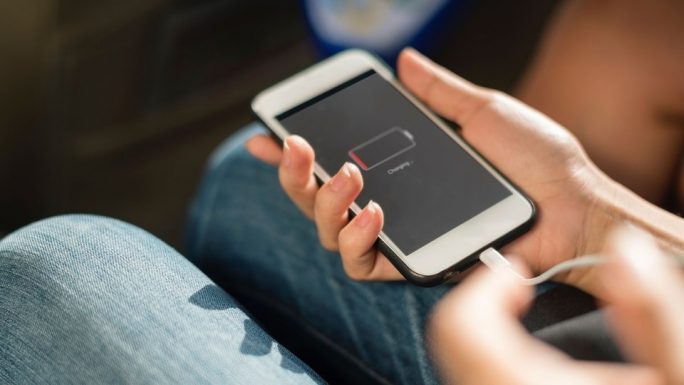
Dahulu kala, ponsel seperti Motorola Droid asli memiliki baterai yang dapat diganti. Anda dapat menyimpan baterai yang terisi daya tambahan dan menukarnya saat dibutuhkan. Itu jauh lebih nyaman dan ringan daripada menyeret sekitar baterai yang berat, dan itu membuat ponsel tetap kuat selama hari kerja tersibuk.
Tetapi karena desain ponsel berubah selama bertahun-tahun, baterai yang dapat ditukar ditinggalkan oleh produsen ponsel untuk menjaga ponsel mereka lebih ramping dan mengakomodasi layar sampul. Teknologi baterai yang ditingkatkan berarti bahwa sebagian besar ponsel akan membantu Anda melalui penggunaan setidaknya sehari penuh — kecuali jika Anda menonton banyak video atau perangkat Anda berumur satu atau dua tahun.
Jika ponsel Anda kehabisan bensin sebelum tidur, Anda punya beberapa opsi. Anda dapat membeli telepon baru (kecuali jika Anda masih menyukai telepon Anda saat ini atau anggaran Anda terbatas). Anda mungkin juga dapat mengganti baterai, tergantung pada ponsel yang Anda miliki.
Atau, Anda dapat mengikuti tip berikut untuk membantu Anda memantau dan memperpanjang penggunaan baterai Anda. Untuk tutorial ini, kami akan menggunakan Samsung Galaxy Note 9 yang menjalankan Android 10, jadi pengalaman Anda mungkin berbeda tergantung pada ponsel dan versi Android yang Anda miliki.
Mengoptimalkan penggunaan baterai Anda
Perangkat Samsung dilengkapi dengan alat praktis yang secara otomatis mengoptimalkan penggunaan baterai Anda. Ini menutup semua aplikasi yang berjalan di latar belakang dan memeriksa untuk melihat apakah Anda menjalankan aplikasi yang menggunakan terlalu banyak daya baterai.
Meskipun Samsung secara otomatis mengoptimalkan baterai Anda sekali sehari secara default, Anda dapat melakukannya secara manual untuk memastikan Anda menghemat baterai sebanyak mungkin. Berikut cara menggunakannya:
%2Fcdn.vox-cdn.com%2Fuploads%2Fchorus_asset%2Ffile%2F23913643%2Fdevice_care_optimize_1.jpg&w=2400&q=75)
Buka aplikasi Pengaturan dan pilih Perawatan perangkat.
Pilih Optimalkan sekarang untuk menjalankan alat.
Dan itu saja! Jika Anda tidak yakin apakah Samsung secara otomatis mengoptimalkan baterai Anda sekali sehari, Anda dapat memeriksa dengan memilih tiga titik di sudut kanan atas halaman ini, memilih Lanjutan, dan beralih ke Pengoptimalan otomatis.
Ponsel Android lainnya juga mengoptimalkan penggunaan aplikasi secara default. Meskipun Anda tidak dapat menjalankan alat pengoptimalan umum, Anda dapat memeriksa setiap aplikasi untuk melihat apakah itu dioptimalkan dan mematikan pengoptimalan itu jika Anda mau.
Buka aplikasi Pengaturan dan pilih Aplikasi > Lihat semua aplikasi.
Buka aplikasi yang ingin Anda periksa dan pilih Baterai.
Anda dapat memilih dari Tidak Terbatas (tidak ada pengoptimalan), Dioptimalkan (standar), atau Dibatasi (yang membatasi penggunaan baterai bahkan saat aplikasi berjalan di latar belakang).
Menempatkan aplikasi Anda ke “tidur”
Di perangkat Samsung saya, Anda dapat menempatkan aplikasi ke “tidur”, yang memastikan aplikasi tidak berjalan di latar belakang saat Anda tidak menggunakannya. Ini berarti mereka tidak akan menerima pemberitahuan atau pembaruan, membantu mencegah fungsi-fungsi ini menguras baterai ponsel Anda. Namun, ada satu peringatan yang disebutkan Samsung di situsnya, yaitu bahwa aplikasi tidur “dapat berjalan di latar belakang jika Anda mulai menggunakannya lagi.”
Jika Anda sama sekali tidak ingin aplikasi tidur beroperasi di latar belakang, Anda dapat memasukkannya ke “tidur nyenyak”. Opsi ini memungkinkan aplikasi beroperasi di latar belakang hanya saat Anda membukanya dan mencegahnya melanjutkan aktivitas latar belakang meskipun Anda mulai menggunakan aplikasi lagi.
Meskipun perangkat Samsung dilengkapi dengan pengaturan yang secara otomatis membuat aplikasi tertidur saat Anda tidak menggunakannya untuk sementara waktu, Anda juga dapat memilih untuk menidurkannya secara manual. Pastikan Anda tidak menidurkan aplikasi penting, seperti yang Anda gunakan untuk komunikasi sehari-hari atau tujuan terkait pekerjaan, karena Anda tidak akan mendapatkan notifikasi apa pun darinya.
Berikut cara mengelola aplikasi tidur dan tidur nyenyak:
%2Fcdn.vox-cdn.com%2Fuploads%2Fchorus_asset%2Ffile%2F23913651%2Fandroid_sleeping_apps_2.jpg&w=2400&q=75)
Buka aplikasi Pengaturan di perangkat Anda dan arahkan ke Perawatan perangkat.
Pilih Baterai > Manajemen daya aplikasi.
Jika Anda belum melakukannya, aktifkan Letakkan aplikasi yang tidak digunakan ke mode tidur sehingga ponsel Anda dapat secara otomatis mengalihkan aplikasi yang jarang digunakan ke mode tidur.
Pilih Aplikasi tidur untuk secara manual menidurkan aplikasi saat tidak sering digunakan. Untuk menambahkan aplikasi, ketuk ikon Plus di sudut kanan atas layar. Pilih aplikasi yang Anda inginkan dan tekan Add.
Anda dapat menghapus aplikasi dari daftar dengan memilih ikon tiga titik di sudut kanan atas layar dan memilih Hapus. Setelah selesai memilih aplikasi, pilih Hapus lagi.
Ikuti langkah yang sama di atas untuk menambah atau menghapus aplikasi Tidur nyenyak serta menambah atau menghapus aplikasi dari Aplikasi yang tidak akan dimasukkan ke daftar tidur.
Perangkat Android lainnya, seperti Google Pixel, menggunakan mode Istirahatkan. Ini adalah fungsi serupa yang diperkenalkan di Android 6.0 yang memastikan bahwa aplikasi Anda tidak menggunakan daya baterai saat Anda tidak menggunakan ponsel. Tidak ada yang harus Anda lakukan — Mode Istirahatkan otomatis aktif saat ponsel Anda dicabut dan tidak bergerak untuk jangka waktu tertentu.
Aktifkan Baterai Adaptif dan Kecerahan Adaptif
Dua fitur hemat baterai, Baterai Adaptif dan Kecerahan Adaptif, gunakan AI untuk mempelajari cara Anda menggunakan aplikasi dan layar serta menyesuaikannya agar sesuai dengan kebiasaan Anda. Idenya adalah bahwa aplikasi dan tampilan Anda hanya akan menarik daya dari baterai saat dibutuhkan. Anda harus mengaktifkan keduanya secara default, tetapi tidak ada salahnya untuk memeriksa dan memastikan.
UNTUK MENGHIDUPKAN BATERAI ADAPTIF:
Buka aplikasi Pengaturan dan pilih Perawatan perangkat > Baterai.
Pilih Manajemen daya aplikasi dan pastikan Baterai adaptif diaktifkan.
Jika Anda memiliki Pixel atau ponsel non-Samsung lainnya, prosesnya hampir sama:
Buka aplikasi Pengaturan dan pilih Baterai > Preferensi adaptif.
Pastikan baterai Adaptif diaktifkan.
Sesuatu yang perlu diperhatikan: meskipun Anda dapat mematikan Baterai Adaptif (dengan mengikuti proses yang sama), ponsel Anda akan terus mengingat apa yang telah dipelajari sejauh ini — dan tidak ada cara untuk menyetel ulang alat dan memulai lagi. Jadi, jika Anda mengalami masalah dengan aplikasi (jika pemberitahuan lambat, misalnya) dan Anda menduga Baterai Adaptif mungkin menjadi penyebabnya (karena telah “mempelajari” sesuatu yang menyebabkan masalah), satu-satunya cara untuk memulai dari awal adalah untuk melakukan reset lengkap telepon Anda.
UNTUK MENGAKTIFKAN KECERAHAN ADAPTIF (INI HARUS BEKERJA UNTUK SEMUA PONSEL ANDROID):
Buka pengaturan ponsel Anda dan pilih Tampilan.
Temukan dan ketuk Kecerahan adaptif, dan aktifkan jika belum diaktifkan.
Tidak seperti Baterai Adaptif, Anda dapat mengatur ulang Kecerahan Adaptif sehingga ponsel Anda akan memulai kembali proses pembelajaran. Ini adalah serangkaian langkah yang sedikit rumit; Anda bisa mendapatkan petunjuk lengkap di sini.
Gunakan aplikasi
Ada beberapa aplikasi di Play Store yang menjanjikan untuk membantu Anda menghemat daya baterai — dan banyak di antaranya memang efektif. Dua yang paling terkenal adalah AccuBattery dan Greenify.
AccuBattery mengukur penggunaan baterai Anda dari waktu ke waktu dan memungkinkan Anda mencari degradasi apa pun. Ini dapat memberi tahu Anda ketika baterai Anda penuh atau membiarkan Anda mengatur baterai untuk mengisi daya sedikit kurang dari 100 persen (karena banyak yang percaya bahwa mengisi daya baterai hingga 100 persen akan mempercepat proses degradasi baterai). Ini juga akan memperkirakan berapa banyak waktu yang tersisa tergantung pada bagaimana Anda berencana untuk menggunakan telepon.
Greenify, sementara itu, memungkinkan Anda memaksa aplikasi untuk hibernasi (terlepas dari apakah mereka mau), menyelamatkan Anda dari pengurasan baterai yang tidak diinginkan.
Matikan aplikasi yang tidak perlu — atau hapus instalannya
Tidak ada salahnya untuk melakukan pemeriksaan berkala terhadap semua aplikasi yang Anda miliki dan membuang atau membatasi aplikasi yang tidak perlu menggunakan daya baterai.
Langkah pertama adalah yang termudah: buka laci aplikasi Anda dan lihat apakah ada aplikasi yang tidak Anda kenali (karena mereka sudah lama berada di sana) atau Anda sudah bosan. Mengapa membiarkan mereka menggunakan sumber daya? Copot pemasangannya.
Ini juga merupakan ide bagus untuk mengetahui aplikasi mana yang menggunakan banyak daya. Di banyak ponsel (termasuk beberapa model Samsung), Anda dapat mengetahui aplikasi mana yang menghabiskan daya baterai selama 24 jam terakhir dengan membuka Pengaturan > Baterai > Penggunaan baterai. Tetapi Anda juga dapat memeriksa aplikasi individual. (Catatan: petunjuk ini untuk ponsel Samsung Galaxy Note 9; ada kemungkinan ponsel Anda bekerja sedikit berbeda.)
Buka Pengaturan, pilih Aplikasi, lalu ketuk aplikasi yang menurut Anda menghabiskan banyak daya.
Di bawah Baterai, Anda dapat melihat persentase daya yang digunakan aplikasi sejak terakhir kali Anda mengisi daya ponsel.
Jika Anda menemukan aplikasi yang menggunakan banyak daya, ketuk Baterai. Nonaktifkan Izinkan aktivitas latar belakang untuk mencegah aplikasi beroperasi di latar belakang. (Pada beberapa ponsel non-Samsung, Anda dapat memilih Dibatasi untuk melakukan hal yang sama.)
Dari halaman yang sama (di ponsel Samsung), Anda juga dapat menyesuaikan penggunaan baterai untuk semua aplikasi Anda dengan mengetuk Optimalkan penggunaan baterai. Di sini, Anda dapat memilih untuk mengoptimalkan penggunaan baterai setiap aplikasi. Beralih ke Optimalkan penggunaan baterai akan membatasi beberapa fungsi aplikasi untuk menghemat baterai.
Gunakan mode daya hemat baterai
Anda juga dapat mengaktifkan mode daya hemat baterai saat level baterai mulai rendah. Samsung Galaxy Note 9 menyediakan beberapa opsi berbeda tergantung pada berapa banyak baterai yang ingin Anda hemat (perlu diingat bahwa opsi ini mungkin berbeda dari perangkat Android lainnya):
Mode hemat daya maksimum menghemat baterai paling banyak. Ini memblokir aplikasi agar tidak menggunakan data atau lokasi Anda di latar belakang, mematikan Always On Display, dan menggunakan mode gelap dengan layar beranda yang disederhanakan.
Mode hemat daya sedang memblokir aplikasi agar tidak beroperasi di latar belakang dan mematikan Always On Display.
Dioptimalkan adalah pengaturan yang saya gunakan setiap hari. Ini seharusnya memberi Anda “keseimbangan kinerja dan masa pakai baterai yang direkomendasikan.”
Performa tinggi adalah hal yang tidak boleh Anda gunakan jika Anda mencoba menghemat baterai, karena menggunakan kecerahan dan resolusi layar maksimum.
Berikut cara mengubah mode daya perangkat Anda:
Buka aplikasi Pengaturan Anda, lalu pilih Perawatan perangkat > Baterai.
Pilih mode Daya, dan pilih mode yang ingin Anda aktifkan.
Anda juga dapat membuat perangkat Anda secara otomatis memilih mode daya ponsel Anda berdasarkan pola penggunaan Anda dengan mengaktifkan Hemat daya adaptif.
Di ponsel Android lainnya, Anda dapat menggunakan Penghemat Baterai untuk melakukan banyak hal yang sama, meskipun hanya memiliki satu mode.
Buka aplikasi Pengaturan Anda, lalu pilih Baterai > Penghemat baterai.
Gunakan Atur jadwal untuk memutuskan apakah Penghemat Baterai akan aktif berdasarkan rutinitas Anda atau persentase daya yang tersisa. Anda juga dapat memilih kapan Penghemat Baterai dimatikan.
Jika Anda mendapati bahwa daya Anda sangat rendah dan Anda tidak memiliki cara untuk memberi daya pada baterai Anda, Penghemat daya ekstrim (juga di halaman ini) akan mematikan semua kecuali aplikasi penting. (Anda dapat memutuskan aplikasi mana yang memenuhi syarat sebagai “penting.”)
Jika Anda ingin mengaktifkan atau menonaktifkan mode baterai hemat daya secara manual, Anda juga dapat melakukannya di sini, tetapi ada cara yang lebih mudah dan lebih cepat. Seharusnya ada ikon mode Daya (atau Penghemat daya) di menu tarik-turun Pengaturan Cepat di layar beranda.
Jika Anda tidak langsung melihatnya, cari ikon tiga titik di pojok kanan atas dan ketuk Urutan tombol. Anda akan melihat semua ikon yang dapat Anda masukkan ke menu Pengaturan Cepat; cukup ketuk dan tekan untuk memindahkan ikon mode Daya ke atas. Bagi saya, mengaktifkan mode Daya mengaktifkan mode hemat daya Sedang, dan menonaktifkannya akan mengalihkan perangkat saya ke mode Dioptimalkan.
Jika keadaan menjadi putus asa
Terkadang, terlepas dari semua tindakan pencegahan Anda dan bahkan dengan mode hemat baterai dihidupkan, Anda dapat menemukan diri Anda dengan baterai yang hampir habis dan tidak ada akses langsung ke sumber listrik. Dalam hal ini, Anda ingin perangkat Anda tetap bertenaga selama mungkin sehingga Anda setidaknya dapat membuat atau menerima panggilan telepon atau teks. Ada beberapa langkah yang dapat membantu, meskipun beberapa mungkin mengganggu penggunaan normal.
Pastikan semua aplikasi Anda ditutup.
Aktifkan mode Jangan ganggu untuk menghentikan notifikasi.
Atur batas waktu layar Anda menjadi 30 detik sehingga layar tidak akan menyala jika Anda tidak menggunakannya secara aktif.
Turunkan kecerahan layar Anda sebanyak yang Anda bisa.
Matikan Bluetooth, pelacakan lokasi, dan Wi-Fi (kecuali Anda menggunakannya secara aktif). Anda juga dapat menggunakan mode Pesawat kecuali Anda mengharapkan panggilan telepon atau teks.
Matikan lampu notifikasi Anda jika ponsel Anda memilikinya.
Matikan semua suara dan getaran aplikasi Anda.
Jika ponsel Anda memiliki layar OLED, menggunakan mode gelap dapat membantu menghemat daya.
Related Posts : Press Release Pembukaan Program Studi Magister Manajemen Universitas Medan Area