
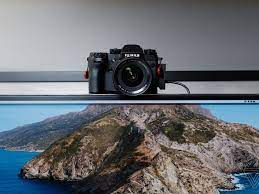
Untuk panggilan video termewah.
Jika Anda telah bekerja dari rumah selama beberapa minggu terakhir, Anda mungkin harus mengikuti lebih dari beberapa panggilan konferensi video. Atau mungkin Anda telah menggunakan aplikasi obrolan video untuk tetap berhubungan dengan teman dan keluarga saat menjaga jarak sosial. Either way, Anda mungkin memperhatikan bahwa webcam di laptop Anda, yah, omong kosong. Ini mengarah ke panggilan video yang buram, berpiksel, dan sudut pandang yang tidak menarik.
Ada beberapa cara untuk mengatasi masalah ini. Anda dapat membeli webcam yang tepat, tetapi semoga berhasil menemukan salah satu yang tersedia. Anda dapat menggunakan kembali smartphone lama dan menggunakannya sebagai webcam, jika kebetulan Anda memilikinya. Salah satu dari itu mungkin sedikit lebih baik daripada webcam laptop Anda.
Tetapi jika Anda benar-benar ingin meningkatkan permainan video call Anda, Anda sebenarnya dapat menggunakan kamera DSLR atau kamera mirrorless sebagai webcam untuk komputer Anda dan memiliki video dengan tampilan terbaik dari siapa pun di obrolan grup Anda.
Tergantung pada kamera dan komputer Anda, ini bisa sesederhana menginstal perangkat lunak dan hanya menggunakan kabel USB untuk menghubungkan kamera ke komputer Anda. Jika Anda memiliki kamera Canon yang relatif modern dan PC Windows, kini tersedia aplikasi yang memungkinkan Anda menyambungkan kamera ke komputer melalui USB standar dan menggunakannya sebagai webcam. Ada solusi khusus perangkat lunak untuk kamera lain dan juga untuk Mac, tetapi sering kali melibatkan webcam “virtual” yang dibuat oleh perangkat lunak yang tidak dapat digunakan oleh beberapa aplikasi (termasuk, sayangnya, Zoom).
Metode “termudah” dengan demikian termasuk membelanjakan sejumlah uang. Kebanyakan orang mungkin membutuhkan beberapa perangkat keras tambahan yang mengubah output HDMI kamera menjadi input USB. Perangkat ini disebut kartu penangkap USB dan umumnya berharga $100 atau lebih. Berkat pandemi global, stok mereka juga sangat sulit ditemukan. Namun kami telah menguji model IOGear ini dan berfungsi dengan baik. Berbeda dengan Elgato Cam Link yang populer, model IOGear tersedia dari B&H Photo sekarang.
Anda juga memerlukan kabel HDMI yang dapat dicolokkan ke kamera Anda, yang kemungkinan berarti Micro HDMI di ujungnya yang terhubung ke kamera Anda. Anda bisa mendapatkan kabel Micro HDMI ukuran penuh atau adaptor yang mengubah colokan HDMI yang lebih besar menjadi Micro HDMI. Setelah kamera terhubung, Anda ingin mengaktifkan keluaran “HDMI bersih”, yang akan menghilangkan semua informasi eksposur kamera dan memberi Anda umpan video tanpa halangan. Bergantung pada kamera Anda, ini dilakukan dengan meletakkan kamera dalam mode videonya atau mengaktifkan opsi di menu pengaturan. Konsultasikan manual kamera Anda untuk cara melakukannya pada model Anda.
Selain perangkat penangkap USB atau perangkat lunak untuk komputer Anda, Anda juga ingin memiliki beberapa cara untuk memasang kamera Anda untuk panggilan video. Ini bisa sesederhana tripod dasar, tetapi jika Anda ingin meletakkan kamera di atas monitor desktop, seperti webcam tradisional, semuanya bisa menjadi sedikit lebih rumit. Ada tunggangan dan penjepit yang dapat Anda beli untuk menempelkan kamera ke meja Anda dan mengangkatnya setinggi mata, tetapi Anda hanya perlu memikirkan cara membuatnya bekerja untuk situasi Anda sendiri. Saya bisa membuat GorillaPod melilit lengan monitor saya untuk bekerja, tetapi itu bukan solusi yang paling elegan.
Terakhir, karena menggunakan kamera Anda sebagai webcam berarti pada dasarnya aktif dan mengalirkan video ke komputer Anda terus-menerus, Anda pasti ingin mendapatkan adaptor AC untuk menyalakan kamera daripada mengandalkan baterainya. Beberapa kamera dapat diisi melalui pengisi daya dan bank baterai USB-C, sementara yang lain memerlukan adaptor A/C khusus dari produsen. Anda juga ingin menonaktifkan fitur pematian daya otomatis di kamera. Konsultasikan manual kamera Anda untuk melihat apa yang Anda butuhkan.
Hal-hal lain yang harus diperhatikan:
Sebagian besar webcam memiliki lensa sudut lebar, sehingga mudah untuk tetap berada dalam bingkai. Jika Anda terutama ingin menggunakan pengaturan ini untuk panggilan video, Anda akan ingin menggunakan lensa terluas yang Anda miliki untuk kamera DSLR atau kamera mirrorless Anda, jika tidak, panggilan video Anda akan menghadap ke depan dan Anda akan terus keluar dari bingkai.
Anda juga harus mencoba menggunakan lensa tercepat yang Anda miliki. Semakin rendah aperture (angka setelah f/ pada lensa kamera Anda), latar belakang Anda akan terlihat semakin kabur dan menyenangkan. Anda akan menginginkannya setidaknya pada f/2.8, tetapi jika Anda bisa menurunkannya, itu lebih baik. Saya menyetel lensa Fujifilm 16mm ke apertur terendah f/1.4 untuk efek terbaik.
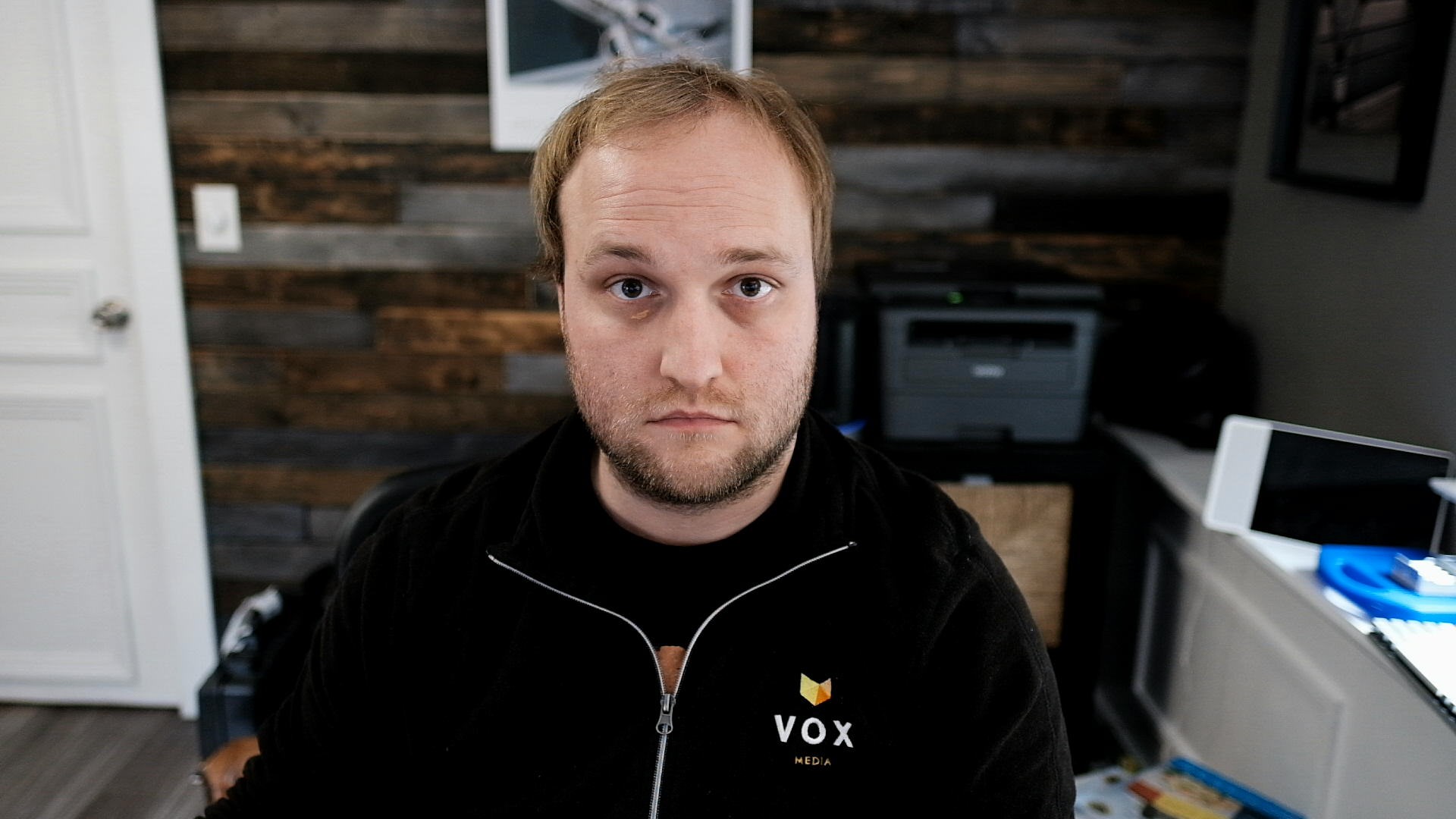
Kamera Anda kemungkinan memiliki semacam autofokus pendeteksi wajah, yang harus Anda aktifkan. Dengan begitu jika Anda menggeser tempat duduk atau bergerak, itu hanya akan mengikuti wajah Anda untuk tetap fokus. Anda mungkin akan mendengar lensa Anda memfokus ulang saat melacak Anda, tetapi kemungkinan besar orang-orang di ujung obrolan video Anda tidak akan mendengarnya.
Menjaga kamera terus menyala dan memasukkan video langsung ke komputer Anda untuk waktu yang lama dapat membuat bagian-bagian dalam kamera Anda panas, dan dalam beberapa kasus, kamera mungkin mati jika terlalu panas. Sebaiknya matikan kamera Anda di sela-sela panggilan.
Setelah Anda memiliki semua bagiannya, menyiapkan kamera semudah menyambungkan kabel ke sisi kamera, menyambungkan ujung lainnya ke kartu penangkap, lalu menyambungkannya ke komputer Anda dan menyalakan kamera Anda. Baik Windows dan macOS akan secara otomatis mengenali kamera sebagai webcam dan akan tersedia sebagai opsi di Zoom, Google Meet, FaceTime, atau perangkat lunak lain apa pun yang Anda gunakan untuk panggilan video. Dari sana Anda bisa menikmati kemegahan kualitas gambar dari webcam Anda yang mahal.
Related Posts : Peringatan Hari Besar Islam Nuzulul Qur’an Universitas Medan Area Tahun 2022
