
Jangan buang teknologi lama — berikan OS baru.
Menurut hitungan Program Analisis Digital (DAP) pemerintah federal pada Oktober 2020, 3,2 persen pengguna komputer masih menggunakan Windows 7 — meskipun Microsoft tidak lagi mendukungnya secara gratis. Jika Anda memiliki sistem yang lebih lama tetapi khawatir itu tidak akan mendukung Windows 10 – atau jika Anda tidak ingin berurusan dengan Windows lagi – saya punya saran: Beralih ke desktop Linux.
Desktop Linux dapat berjalan di laptop dan desktop Windows 7 (dan yang lebih lama). Mesin yang akan bengkok dan pecah di bawah beban Windows 10 akan bekerja dengan sangat baik. Dan distribusi Linux desktop saat ini mudah digunakan seperti Windows atau macOS.
Dan jika Anda khawatir tidak dapat menjalankan aplikasi Windows — jangan. Misalnya, Anda dapat menjalankan Office Online gratis, yang hadir dengan versi terbatas Word, Excel, dan PowerPoint di Linux. Teams sekarang berjalan di Linux. Skype telah lama tersedia di Linux. Dan Microsoft mengekspor browser web Edge barunya ke Linux. Rangkaian lengkap Office 365 akan segera hadir di Linux — tinggal menunggu waktu.
Untuk semua kebutuhan perangkat lunak desktop Anda yang lain, biasanya ada program sumber terbuka gratis yang dapat melakukan pekerjaan yang sama baiknya. Gimp, misalnya, bukan Photoshop. Atau Thunderbird untuk email, bukan Outlook. Untuk office suite lengkap, saya sangat merekomendasikan LibreOffice.
Anda dapat menjalankan banyak program Windows asli di Linux menggunakan Wine. Ini mungkin sulit untuk diatur, tetapi saudara komersialnya, CodeWeaver’s Crossover Linux, membuatnya mudah untuk mengatur banyak program berpemilik, termasuk game.
Jika itu tidak berhasil untuk program khusus Windows kantor Anda, Anda selalu dapat terus menjalankan Windows 7, dengan bahaya yang jauh lebih sedikit, pada mesin virtual (VM) di Linux. Untuk pekerjaan ini, saya merekomendasikan program VM VirtualBox gratis yang bagus dari Oracle.
Linux yang mana?
Ada ratusan distribusi desktop Linux (dikenal sebagai distro) di luar sana. Yang paling terkenal termasuk distro seperti Debian, openSUSE, dan Ubuntu. Tetapi untuk tujuan kita, saya akan memberi tahu Anda cara menginstal Linux Mint.
:format(webp)/cdn.vox-cdn.com/uploads/chorus_asset/file/22014814/Linux_Mint_10.png)
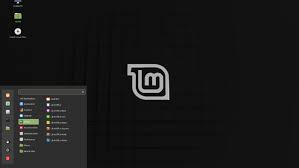
Selain menjadi favorit Linux desktop pribadi saya, ini bekerja dengan baik untuk pengguna Windows. Itu karena antarmuka Cinnamon default Mint terlihat dan bekerja sangat mirip dengan antarmuka Aero Windows 7. Tentu, ada kurva belajar, tetapi saya merasa lebih mudah untuk mengambilnya daripada desktop Windows 10.
Keuntungan lain, yang dibagikan Mint dengan distro Linux lainnya, adalah berjalan pada perangkat keras berdaya rendah. Anda dapat menjalankan Mint di salah satu PC Windows 7 Anda. Yang dibutuhkan Linux Mint untuk dijalankan adalah prosesor x86, RAM 1GB (Anda akan lebih senang dengan 2GB atau 4GB), ruang disk 15GB, kartu grafis yang bekerja pada resolusi 1024 x 768, dan drive CD/DVD atau USB Pelabuhan. Itu dia. Heck, Anda dapat menjalankan Mint di hampir semua PC Windows XP, jika Anda memilikinya.
Mint, seperti desktop Linux lainnya, benar-benar gratis. Anda tidak akan dikenakan biaya sepeser pun.
Tetapi bagaimana jika Anda tidak menyukainya? Itu juga bukan kekhawatiran. Anda dapat mencoba Mint, dan jika itu bukan secangkir teh Anda, Anda cukup reboot kembali ke Windows, dan selesai. Tidak ada salahnya, tidak busuk.
Jadi mari kita mulai. Pertama, saya akan menunjukkan cara mencoba Mint, lalu cara menginstalnya di mesin Anda.
Cobalah Mint
Unduh Mint
Pertama, unduh file Mint ISO. Ini adalah gambar sistem operasi Mint yang dapat Anda gunakan untuk menjalankan atau menginstal sistem operasi. Ini sekitar 1,8 GB, jadi mungkin perlu beberapa saat untuk mengunduh.
:format(webp)/cdn.vox-cdn.com/uploads/chorus_asset/file/22014816/Linux_Mint_1.jpg)
Anda diberi pilihan desktop. Untuk desktop Linux pertama Anda, saya sarankan menggunakan desktop Cinnamon yang populer. Setelah Anda mengetahui lebih banyak tentang Linux, dan jika Anda ingin menjelajah, Anda dapat mencoba salah satu dari yang lain.
Bakar file ISO Mint ke DVD atau drive USB
Anda akan membutuhkan program pembakar ISO. Saya merekomendasikan program freeware ImgBurn untuk DVD atau LinuxLive USB Creator untuk drive USB. Pilihan bagus lainnya adalah Yumi untuk Windows atau UNetbootin.
:format(webp)/cdn.vox-cdn.com/uploads/chorus_asset/file/22014137/Linux_Live.png)
Setelah Anda menginstal program burner pada sistem Windows Anda bersama dengan file ISO Linux Mint, gunakan itu untuk membakar image ke drive USB. Catatan: meskipun Anda dapat menginstal Mint di sistem lama menggunakan DVD, prosesnya sangat lambat. Dan jika Anda perlu menggunakan DVD, pertama-tama periksa kesalahan pada disk yang baru dibakar.
Saat Anda membuat drive USB, Anda akan diberi opsi untuk mengaturnya dengan penyimpanan persisten. Dengan opsi ini, Anda dapat mengalokasikan hingga setengah dari penyimpanan Anda untuk file overlay persisten. Ini memungkinkan Anda menyimpan program, file, pengaturan baru, atau apa pun, hanya jika file overlay itu adalah hard drive mini. Dengan cara ini, Anda dapat menendang ban Mint tanpa menginstal apa pun atau mengubah apa pun di PC Anda. Jika Anda tidak menyukainya, Anda tidak akan kehilangan apa-apa selain waktu.
Hal berguna lainnya tentang metode ini adalah jika ternyata Anda menyukai Mint, Anda dapat menggunakan drive USB sebagai komputer saku yang praktis. Selain Mint, Anda juga dapat menggunakannya untuk menyimpan program, file, dan pengaturan desktop Anda sendiri. Dengan cara ini, Anda membawa Mint ke mana pun Anda pergi dan Anda dapat dengan mudah menggunakan komputer umum mana pun secara aman dengan sistem operasi dan program Anda sendiri.
Siapkan PC Anda untuk bootup alternatif
Sekarang Anda akan mem-boot ulang sistem Anda, tetapi hentikan proses boot-up sebelum Windows muncul sehingga Anda dapat mengakses pengaturan UEFI atau BIOS PC Anda. Bagaimana Anda melakukan ini tergantung pada sistem Anda.
Hal terbaik adalah melakukan pencarian Google untuk merek PC atau laptop spesifik Anda dan “UEFI” (atau, dengan PC lama, merek komputer Anda dan “BIOS”). Misalnya, dengan PC Dell, Anda menekan tombol F2 untuk masuk ke pengaturan sistem; dengan HP, Anda menekan tombol Escape sekali dalam satu detik; dan pada sistem Lenovo, Anda menekan tombol (Fn+) F2 atau (Fn+) F1 lima hingga 10 kali setelah tombol daya ditekan untuk masuk ke pengaturan sistem.
Setelah Anda masuk ke BIOS atau UEFI, cari pilihan menu berlabel “Boot”, “Boot Options”, atau “Boot Order”. Jika Anda tidak melihat apa pun dengan kata “boot” di dalamnya, periksa pilihan menu lainnya, seperti “Advanced Options”, “Advanced BIOS Features”, atau “Other Options”. Setelah Anda menemukannya, setel urutan boot sehingga, alih-alih mem-boot dari hard drive terlebih dahulu, Anda mem-boot dari drive optik atau dari drive USB.
Boot Linux Mint
Setelah PC Anda diatur untuk boot dari drive alternatif, masukkan DVD atau drive USB Anda, reboot, dan pilih “Start Linux Mint” dari menu pertama. Dalam satu menit atau lebih, Anda akan menjalankan Linux Mint.
:format(webp)/cdn.vox-cdn.com/uploads/chorus_asset/file/22014935/Linux_Mint_4.png)
Cobalah Mint
Ambil beberapa hari jika Anda suka. Jendela masih ada. Setiap kali Anda reboot tanpa drive, itu akan langsung kembali ke Windows.
Seperti yang kau lihat? Kemudian mari instal Mint di PC Anda.
Instal Linux Mint
Seperti peningkatan serius lainnya, mulailah dengan membuat cadangan lengkap sistem Windows Anda. Menginstal Linux seharusnya tidak merusak pengaturan Windows Anda sedikit pun, tetapi saya tidak percaya mengambil risiko.
Dulu menginstal Linux pada PC Windows yang dimuat dengan UEFI dan Secure Boot (standar yang memastikan Anda hanya mem-boot perangkat lunak yang disetujui) adalah masalah besar. Hari-hari ini bukan masalah. Tetapi jika karena alasan tertentu Anda tidak dapat menginstal Mint dengan Boot Aman yang berjalan di PC Anda, Anda selalu dapat mematikan Boot Aman. Ada banyak cara untuk menonaktifkan Boot Aman. Semua melibatkan pergi ke panel kontrol UEFI selama proses boot dan mematikannya.
Sekarang, mari kita lanjutkan dengan instalasi yang sebenarnya.
Pastikan PC Anda terhubung
Ini mungkin terdengar sederhana, tetapi menginstal sistem operasi akan membuat komputer Anda benar-benar bekerja, dan hal terakhir yang Anda inginkan adalah kehabisan daya baterai saat menginstal Linux Mint. Anda juga memerlukan koneksi internet (semakin cepat semakin baik) dan setidaknya 8GB ruang disk kosong.
Siapkan partisi untuk Linux Mint dari Windows
Untuk memastikan Anda memiliki cukup ruang, Anda mungkin ingin kembali ke Windows, masuk sebagai administrator, dan menggunakan pengelola disknya untuk mengecilkan partisi disk C: utama untuk memberi ruang bagi partisi Linux. Anda dapat bertahan hanya dengan 15GB, tetapi saya lebih suka memberi Linux setidaknya 100 GB. Lalu saya reboot ke Linux.
:format(webp)/cdn.vox-cdn.com/uploads/chorus_asset/file/22014144/Linux_Mint_5.jpg)
Boot ke Linux
Setelah Mint muncul, salah satu pilihan ikon Anda di sebelah kiri adalah menginstal Mint. Klik dua kali, dan Anda akan berada di jalan Anda.
Beri nama sistem Anda, ID pengguna Anda, dan atur kata sandi Anda
Dalam perjalanan pengaturan Anda, Anda akan diminta untuk memilih tata letak keyboard, memberi nama sistem Anda, memilih nama pengguna untuk Anda sendiri, dan membuat kata sandi. Anda juga dapat memilih untuk mengenkripsi direktori home Anda untuk menjaga file relatif aman dari pengintaian.
Sebagian besar keputusan ini sederhana. Satu opsi penting adalah bagaimana mempartisi hard drive Anda. Ini bisa sangat menyakitkan. Tetapi karena kami telah melakukannya di Windows sebelumnya, Anda tidak perlu khawatir tentang itu di sini. Dalam hal ini, pilih opsi pertama pada menu Tipe Instalasi yang berbunyi: “Instal Linux Mint bersama mereka.”
Selesai, Anda akan melihat layar seperti di bawah ini.
:format(webp)/cdn.vox-cdn.com/uploads/chorus_asset/file/22015323/Linux_Mint_8.png)
Selanjutnya, Anda harus memilih sistem file mana yang akan digunakan untuk Linux. Pilihan paling populer adalah Ext 4. Anda juga harus memilih titik mount, direktori root Linux akan dimulai. Di sini, saya sarankan Anda melakukan apa yang saya lakukan dan memilih “/” yang umum untuk titik pemasangan Anda.
Siapkan snapshot sistem
Menu pengaturan Mint 20 memungkinkan Anda mengatur snapshot sistem dengan Timeshift. Dengan cara ini, jika terjadi kesalahan, Anda dapat memulihkan file sistem dan mendapatkan kembali sistem yang berfungsi. Saya sangat merekomendasikan melakukan ini. Saat Anda melakukannya, atur jadwal Timeshift reguler. Saya mengatur jadwal saya pada jadwal mingguan.
Periksa driver tambahan
Selanjutnya, periksa untuk melihat apakah komputer Anda memerlukan driver tambahan. Untuk melakukannya, buka menu aplikasi, cari “Driver Manager”, dan jalankan program. Ini akan memeriksa sistem Anda dan mencari driver perangkat keras baru atau yang hilang — biasanya, ini untuk kartu grafis atau chipset Wi-Fi. Merupakan ide bagus untuk melakukan ini bahkan jika Anda memiliki laptop generik yang sepenuhnya vanilla. Jika Driver Manager menemukan pembaruan yang sesuai, langsung saja instal.
Anda juga dapat menginstal codec multimedia eksklusif seperti driver untuk menonton video. Saya sarankan Anda melakukan ini juga.
Perbarui Mint ke versi terbaru
Anda juga harus mengaturnya untuk memperbarui sistem Anda ke versi Mint terbaru. Tidak seperti Windows, saat Anda memperbarui Mint, Anda tidak hanya memperbarui sistem operasi tetapi semua program yang diinstal. Ini termasuk browser web, office suite, dan program lain apa pun yang telah Anda instal dengan Pengelola Perangkat Lunak Mint yang mudah digunakan.
Untuk mendapatkan sistem Anda saat ini, klik ikon pelindung bilah menu. Secara default, Anda akan menemukan bilah menu di bagian bawah layar, dengan ikon pembaruan pelindung di sebelah kanan. Setelah diklik, ia akan menanyakan kata sandi Anda dan menanyakan apakah Anda benar-benar ingin memperbarui sistem Anda. Masukkan kata sandi Anda, katakan ya, dan setelah itu diperbarui, Anda akan siap untuk menggunakan sistem Mint terbaru Anda.
Rutin penyiapan juga menawarkan untuk memungkinkan Anda melihat pengaturan sistem dan menemukan program baru dengan Manajer Perangkat Lunak, tetapi karena Anda mungkin pengguna baru, Anda dapat melewatinya untuk saat ini.
Reset komputer Anda untuk boot dari drive utama Anda
Akhirnya, kembali ke awal dan atur ulang sistem Anda untuk boot dari hard drive Anda. Kemudian, pada saat Anda boot, Anda akan diberikan pilihan sistem operasi mana yang ingin Anda gunakan untuk boot. Apa pun yang Anda pilih, Anda akan mendapatkan beberapa detik untuk beralih ke sistem operasi lain.
Dan, itu saja. Anda siap berangkat. Saya telah menginstal Linux ratusan kali, dan saya memerlukan waktu sekitar satu jam sejak mulai mengunduh (berkat dari koneksi internet 400Mbps) untuk berpindah dari PC Windows ke menjalankan Mint di komputer saya. Jika Anda belum pernah melakukannya, biarkan diri Anda beberapa jam untuk pekerjaan itu, untuk berjaga-jaga.
Saya menjalankan Windows, beberapa distro Linux, dan macOS. Tapi saya menghabiskan hampir seluruh waktu desktop saya di Linux Mint. Anda mungkin tidak jatuh cinta dengan Linux secepat saya ketika saya beralih dari Windows 3.1 pada tahun 1993, tetapi jika Anda memberikannya kesempatan, saya rasa Anda akan menemukan bahwa Anda akan menyukai Linux hampir sama seperti saya.
Related Posts : Serah Terima Izin Pembukaan Program Studi Magister Manajemen Universitas Medan Area
