
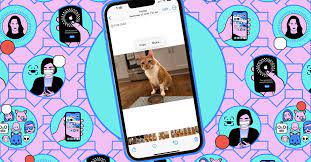
Cara Membuat Guntingan Gambar di iOS 16 – Potong foto orang, hewan peliharaan, dan objek dari latar belakangnya dengan beberapa langkah mudah — berkat fitur baru di iOS 16.
Sementara layar kunci adalah salah satu fitur marquee iOS 16, ada tambahan menyenangkan lainnya yang sedikit kurang jelas: kemampuan untuk memotong subjek dari gambar dengan mudah. Ini adalah cara untuk memisahkan subjek dari latar belakang dengan mudah dan membagikan hasilnya dengan cepat atau menempelkannya ke dalam aplikasi. Apa yang biasanya membutuhkan banyak waktu dan tenaga saat menggunakan perangkat lunak pengedit foto dapat dilakukan dengan beberapa langkah mudah di iOS 16. Ini sangat bagus, dan Anda dapat dengan mudah membagikan hasilnya dengan obrolan grup untuk hiburan maksimal. Begini cara kerjanya.
Saya mengikuti langkah-langkah ini pada iPhone 11 yang menjalankan iOS 16.0.2 dan iPhone 14 Pro yang menjalankan iOS 16.1 pengembang beta tiga.
Buka aplikasi Foto Apple.
Temukan gambar di rol kamera Anda dengan subjek yang ingin Anda isolasi dan potong, seperti orang, hewan peliharaan, atau objek yang menonjol.
Tekan lama pada subjek sampai Anda merasakan dengungan haptic dan melihat batas putih muncul, mengidentifikasi subjek Anda.
Dari sini, ketuk Salin atau Bagikan.
:format(webp)/cdn.vox-cdn.com/uploads/chorus_asset/file/24062615/IMG_2693.PNG)
:format(webp)/cdn.vox-cdn.com/uploads/chorus_asset/file/24062620/IMG_2694.PNG)
Jika Anda menyalin gambar, Anda dapat menempelkannya di mana saja yang memungkinkan Anda menempelkan file gambar PNG, seperti pencarian Google, Pesan, atau bahkan catatan. Jika Anda mengetuk Bagikan, Anda akan melihat opsi AirDrop, menyimpan gambar ke rol kamera, menetapkannya ke kontak, atau menambahkannya ke Catatan Cepat baru, antara lain.
Pada dasarnya, itu saja! Untuk panduan lebih lanjut tentang mendapatkan hasil terbaik, berikut adalah beberapa tips:
Gambar apa pun yang disimpan ke rol kamera Anda adalah permainan yang adil — tidak harus diambil dengan iPhone Anda.
Ini bekerja paling baik dengan orang, hewan peliharaan, atau objek yang jelas.
Jika Anda menekan lama gambar dan tidak terjadi apa-apa, coba lagi dengan menekan bagian lain dari gambar. Jika beberapa upaya gagal, mungkin itu bukan kandidat yang baik untuk pemotongan gambar.
Related Posts : Pelepasan Wisudawan Pascasarjana Universitas Medan Area Periode I Tahun 2022
