
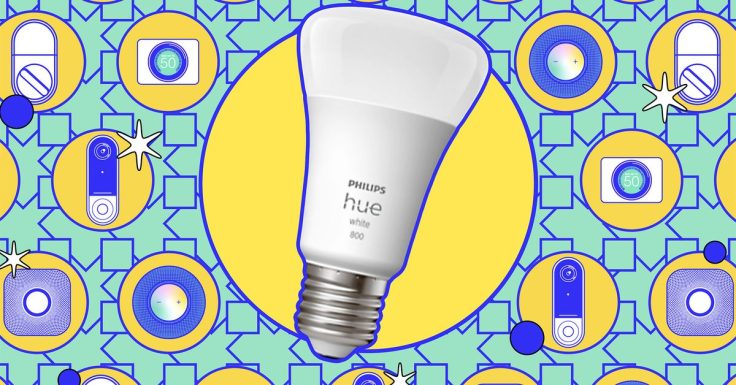
Philips Hue dan Apple HomeKit, Ini Cara Menghubungkannya – Sinkronkan lampu pintar Anda dengan platform rumah pintar Apple dan asisten suara Siri.
Mengontrol pencahayaan pintar dengan suara Anda adalah salah satu fitur rumah pintar yang paling berguna. Mengatakan, “Hai Siri, matikan lampu” dari kenyamanan tempat tidur atau sofa Anda tanpa harus bangun atau mengeluarkan ponsel adalah pengalaman yang luar biasa. Dan, jika Anda memiliki beberapa bola lampu pintar Philips Hue dan iPhone, sangat mudah untuk menghubungkannya ke platform rumah pintar HomeKit Apple agar asisten suara Siri Apple bekerja untuk Anda.
Dengan penyiapan ini, Anda juga dapat menyinkronkan pencahayaan pintar ke perangkat lain yang terhubung di rumah Anda. Ini memungkinkan Anda membuat otomatisasi yang melakukan hal-hal seperti menyalakan lampu dan musik Anda mulai diputar di pagi hari saat sensor gerak dipicu atau menyetel adegan Waktu Film yang menyesuaikan lampu Anda, menyalakan termostat pintar, dan mengunci pintu Anda.
Manfaat lain dari menghubungkan Apple HomeKit dan Philips Hue adalah pencahayaan adaptif Apple. Fitur ini secara otomatis menyesuaikan suhu warna lampu Anda berdasarkan waktu. Ini menyetelnya ke cahaya putih yang lebih dingin di siang hari untuk membantu Anda fokus dan cahaya yang lebih hangat saat hari mulai turun untuk membantu jam biologis Anda menyesuaikan diri secara lebih alami ke malam hari.
Berikut cara menghubungkan pencahayaan Philips Hue Anda ke Apple HomeKit.
:format(webp)/cdn.vox-cdn.com/uploads/chorus_asset/file/24008181/philips_hue_and_spotify_1.jpeg)
Atur lampu pintar Philips Hue di aplikasi Apple Home
Untuk menyambungkan perangkat pencahayaan pintar Philips Hue ke Apple HomeKit untuk kontrol suara dengan Siri, Anda memerlukan Hue Bridge dan perangkat Apple HomeKit, seperti iPhone, iPad, Apple TV, atau HomePod. Jika Anda ingin mengatur otomatisasi, Anda memerlukan Apple Home Hub, yaitu HomePod, Apple TV, atau iPad.
Buka aplikasi Philips Hue di iPhone atau iPad Anda.
Buka Pengaturan > Asisten Suara > Siri & HomeKit.
Ketuk Sandingkan Jembatan.
Beri nama rumah Anda dan ketuk Buat rumah.
Pindai kode HomeKit di bagian bawah Hue Bridge Anda dengan kamera ponsel Anda.
Ikuti petunjuk untuk menghubungkan lampu Hue Anda.
Aplikasi Hue dan aplikasi Apple Home harus menyinkronkan ruangan Anda, sehingga lampu apa pun yang Anda miliki di ruangan di aplikasi Hue akan muncul di ruangan yang sesuai di aplikasi Rumah.
Jika ini tidak terjadi, ketuk tombol Pengaturan di bagian bawah halaman Siri & HomeKit di aplikasi Hue dan pilih Sinkronkan penyiapan ke HomeKit.
Setelah diatur, Anda dapat menggunakan perintah suara dengan Siri untuk menyalakan atau mematikan lampu dan menyesuaikan warna dan kecerahan. Anda juga dapat menambahkan lampu ke Adegan dan Otomatisasi HomeKit apa pun.
Atur Aksesori Hue di app Apple Home
Jika Anda memiliki perangkat kontrol fisik untuk bola lampu Hue, seperti Sakelar Dimmer Cerdas Hue Philips, Tombol Hue Smart, atau Sakelar Tombol Ketuk Hue, Anda juga dapat memasangkannya ke Apple HomeKit. Namun, Anda hanya dapat mengonfigurasi perangkat ini dalam satu aplikasi, jadi setelah Anda mengaturnya di aplikasi Apple Home, Anda tidak akan dapat mengontrolnya di aplikasi Hue.
Alasan utama untuk menambahkannya ke aplikasi Apple Home adalah jika Anda memiliki lampu pintar lain di rumah Anda yang juga kompatibel dengan HomeKit, seperti bola lampu pintar dari Meross dan sakelar pintar dari Lutron Caseta. Kemudian Anda dapat memprogram sakelar aksesori Hue untuk mengontrol lampu tersebut di samping lampu Hue Anda menggunakan aplikasi Apple Home.
Berikut cara menambahkan sakelar aksesori Philips Hue ke aplikasi Apple Home:
Buka aplikasi Philips Hue.
Ketuk Pengaturan > Aksesori dan pilih perangkat yang ingin Anda tambahkan ke Apple Home.
Ketuk Pengaturan di Apple Home.
Kotak dialog akan muncul yang mengonfirmasi bahwa pengaturan perangkat di Apple Home akan menghapus konfigurasi Anda saat ini.
Ketuk Atur di Apple Home.
Aplikasi Hue akan secara otomatis membuka aplikasi Apple Home.
Ketuk ikon perangkat di Aplikasi Rumah.
Konfigurasikan untuk mengontrol aksesori HomeKit yang Anda suka.
Jika Anda memutuskan ingin kembali menggunakan aplikasi Hue saja, Anda dapat mengatur ulang perangkat dan mengaturnya lagi di aplikasi Hue.
Related Posts : Pascasarjana Universitas Medan Area Gelar Seminar Internasional “Penentu Keberhasilan Perkebunan Sawit”
