
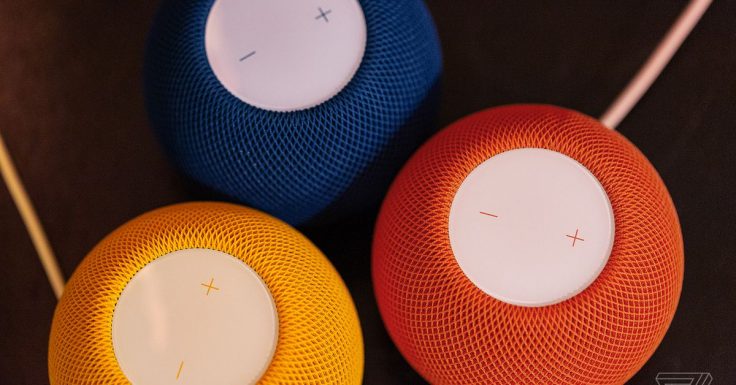
Homepod Apple Cara Menggunakan Sensor Suhu Dan Kelembaban – Mini homepod Anda sekarang dapat memberi tahu Anda betapa panasnya di kamar Anda, serta mencatat kelembaban. HomePod baru juga dapat melakukan ini, jadi inilah cara menggunakannya.
Dengan pembaruan terbaru ke iOS 16.3, speaker pintar Mini Apple HomePod Anda sekarang dapat memantau suhu dan kelembaban di rumah Anda. Tidak diperlukan pengaturan atau perangkat keras tambahan! HomePod 2 yang akan segera dirilis juga akan memiliki kemampuan ini.
Dalam artikel ini, kami akan membahas cara menggunakan fitur baru ini dan menunjukkan kepada Anda Homepod Apple Cara Menggunakan Sensor Suhu Dan Kelembaban
Cara memeriksa suhu dan kelembaban di kamar Anda menggunakan Anda
Dengan suhu dan kelembaban yang baru di homepod, Anda dapat dengan mudah memeriksa apa suhu di ruangan speaker pintar Anda berada hanya dengan bertanya kepada Siri. Katakan, “Hei Siri, berapa suhunya di sini?” Dan asisten suara akan membalas dengan bacaan saat ini. Hal yang sama berlaku untuk memeriksa kelembaban.
Anda juga dapat menggunakan aplikasi Apple Home di iPad atau iPhone untuk melihat pembacaan saat ini. Inilah cara melihat suhu atau kelembaban di rumah Anda – ini bekerja ketika Anda jauh dari rumah juga.
Buka aplikasi rumahan di iPhone, iPad, atau Mac Anda.
Ketuk iklim di baris pintasan atas.
Ketuk suhu atau kelembaban di baris pintasan berikutnya.
Selanjutnya, Anda akan melihat daftar yang menunjukkan homepod Anda dan suhu saat ini atau pembacaan kelembaban. Jika Anda memiliki lebih dari satu homepod, Anda akan melihat semuanya terdaftar – bersama dengan perangkat lain yang membaca suhu atau kelembaban (seperti termostat).
Ketuk kartu HomePod dalam tampilan ini, dan dapatkan pengaturan untuk sensor. Di sini, Anda akan menemukan berbagai opsi, termasuk satu untuk mengatur otomatisasi menggunakan sensor. (Lihat di bawah untuk lebih lanjut tentang cara melakukan ini.)
Cara lain untuk melihat bacaan adalah dengan membuka aplikasi rumah dan pergi ke kamar homepod Anda (mis., Ruang tamu atau kamar tidur). Suhu dan kelembaban saat ini HomePod yang Anda baca akan berada di baris atas di aplikasi. (Jika Anda memiliki beberapa sensor suhu dan kelembaban di sebuah ruangan, bacaan ini akan menunjukkan kisaran antara sensor.)
Untuk mendapatkan detail dari satu sensor, sekali lagi ketuk suhu atau pintasan kelembaban untuk membuka layar yang menunjukkan bacaan individual setiap perangkat.
Cara mengatur otomatisasi suhu dan kelembaban dengan homepod
Menggunakan aplikasi rumah Apple, Anda dapat menempatkan sensor baru HomePod untuk bekerja membuat otomatisasi yang membuat perangkat rumah pintar lainnya merespons suhu atau kelembaban naik di atas atau jatuh di bawah ambang batas tertentu.
Ini dapat digunakan untuk menyalakan kipas yang terhubung ke steker pintar ketika suhu naik di kamar Anda atau menyalakan humidifier ketika kelembaban turun di bawah level yang nyaman. Jika Anda memiliki nuansa pintar, Anda dapat mengaturnya ke bawah jika suhu naik di ruangan antara siang dan 19:00.
Apple memang memperingatkan bahwa sensor dioptimalkan untuk suhu sekitar antara 59 derajat Fahrenheit dan 86 derajat Fahrenheit dan kelembaban relatif sekitar 30 hingga 70 persen, dan akurasi itu tidak dijamin jika pembicara memainkan musik untuk jangka waktu yang lama pada volume tinggi, Jadi ingatlah itu saat mengandalkan otomatisasi apa pun yang Anda atur.
Buka aplikasi rumah.
Ketuk tombol Plus di sudut kanan atas.
Pilih Tambahkan Otomasi.
Pilih sensor mendeteksi sesuatu.
Pilih sensor suhu atau kelembaban yang ingin Anda gunakan. Ini akan diberi label sensor homepod dengan termometer atau ikon kelembaban di sebelahnya.
Ketuk Berikutnya.
Pilih apa yang akan memicu otomatisasi: Jika suhu / kelembaban naik di atas titik tertentu atau turun di bawah titik tertentu.
Pilih waktu ini akan terjadi. Anda dapat memilih kapan saja, di siang hari, di malam hari, atau mengatur waktu tertentu di mana otomatisasi akan terjadi.
Anda juga dapat mengatur otomatisasi hanya terjadi ketika ada orang di rumah, ketika Anda berada di rumah, ketika tidak ada orang di rumah, atau ketika Anda tidak ada di rumah.
Kemudian pilih tindakan apa yang akan terjadi. Ini bisa berupa tindakan oleh satu perangkat, seperti menyalakan kipas, atau Anda dapat memilih tindakan oleh banyak perangkat. Anda juga dapat memilih untuk memicu adegan (yang merupakan kumpulan tindakan yang telah ditetapkan).
Ketuk Berikutnya dan beri nama otomatisasi baru Anda.
Uji otomatisasi Anda dengan mengetuk prompt. (Ini opsional.)
Anda juga dapat memilih untuk melakukan aksi secara otomatis mati setelah periode waktu yang ditentukan – maksimum adalah empat jam. (Ini bermanfaat sehingga, misalnya, Anda tidak perlu mengatur otomatisasi kedua untuk mematikan otomatisasi pertama.)
Ketuk selesai.
Anda selalu dapat masuk dan mengedit, menonaktifkan, atau mengaktifkan otomatisasi apa pun di tab Otomasi Aplikasi Rumah.
Related Posts : Rapat Kerja Pascasarjana Universitas Medan Area Semester Genap Tahun Akademik 2022/2023
