
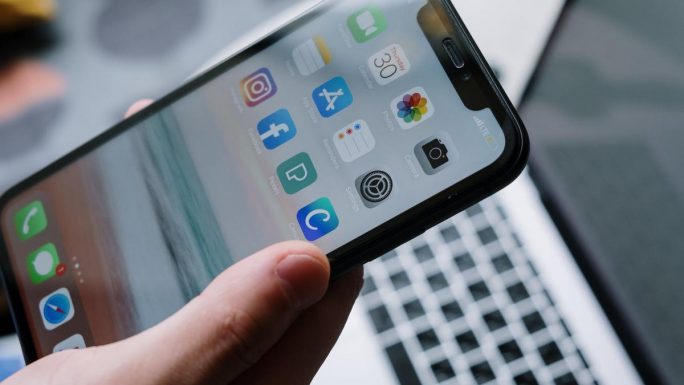
Cara cepat untuk mengosongkan ruang.
iPhone kami lebih dari sekadar ponsel. Tentu, mereka adalah tempat kita menyimpan foto, buku, musik, dan film, tetapi mereka juga memiliki aplikasi yang kita gunakan setiap hari untuk bekerja, bersosialisasi, memesan bahan makanan, transportasi, mengelola keuangan, dan bahkan kesehatan kita. Digunakan untuk banyak hal yang berbeda, mudah untuk mengambil semua penyimpanan ponsel dengan cepat — yang bisa menjadi mimpi buruk.
Tapi jangan panik. Jika Anda hampir kehabisan ruang, Anda tidak akan gagal, dan Anda tidak perlu menghapus setiap foto atau meningkatkan ponsel Anda. Di sini kami akan memandu Anda melalui sembilan hal yang dapat Anda lakukan untuk menciptakan ruang, banyak di antaranya gratis, cepat, dan mudah.
PERTAMA, TEMUKAN APA YANG MENGGANGGU PENYIMPANAN ANDA
Periksa apa yang menghabiskan sebagian besar ruang di iPhone Anda dengan menuju ke Pengaturan, mengklik Umum, dan mengetuk Penyimpanan iPhone. Di sana, Anda akan menemukan perincian bermanfaat dari file, media, dan aplikasi yang menghabiskan ruang Anda sehingga Anda dapat mulai bekerja untuk menghapusnya. Minimal, bertujuan untuk menghapus setidaknya 2GB penyimpanan, sehingga Anda akan memiliki ruang untuk menginstal lebih banyak aplikasi dan mengambil foto.
/cdn.vox-cdn.com/uploads/chorus_asset/file/23343506/GeneralScreenShot1.jpeg)
CADANGAN FOTO DAN VIDEO ANDA DENGAN LAYANAN PENYIMPANAN CLOUD
Kemungkinan besar, Anda akan segera menemukan bahwa foto dan video menghabiskan sebagian besar ruang Anda. Jika Anda tidak ingin menghapus ini selamanya, cadangkan foto dan video Anda ke layanan penyimpanan cloud, seperti Apple iCloud (Anda dapat mempelajari cara melakukannya di sini). Dengan begitu, Anda masih memiliki salinan kenangan yang tersimpan dengan aman sebelum menghapusnya dari iPhone.
Namun, perhatikan bahwa meskipun penyimpanan iCloud 5GB pertama gratis, Anda harus membayar 99 sen setiap bulan untuk hingga 50GB. Ada juga paket lain yang lebih mahal yang tersedia jika Anda membutuhkan lebih banyak ruang, yang dapat Anda pelajari lebih lanjut di sini.
Setelah Anda menghapus foto, Anda juga harus menyadari bahwa Apple menyimpan gambar yang Anda hapus dalam 30 hari terakhir berada di folder Baru Dihapus di aplikasi Foto Anda — dan masih akan menggunakan ruang, jadi pastikan Anda menghapusnya di sana, juga. Anda dapat melakukannya dengan menuju ke tab Album dan mencari Baru Dihapus. Ketuk tombol Pilih di sudut kanan atas dan klik Hapus Semua.
Anda juga dapat mengatur iPhone agar menyimpan foto yang lebih kecil sambil menyimpan gambar asli dengan resolusi lebih besar di iCloud, sehingga menghemat ruang. Di bawah Pengaturan, buka Foto dan pastikan ada tanda centang di sebelah Optimalkan Penyimpanan iPhone untuk mengaktifkan opsi itu.
HAPUS FOTO DAN VIDEO YANG ANDA KIRIM ATAU TERIMA DARI ORANG LAIN
Jika Anda tidak punya waktu untuk memutuskan apa yang akan dihapus atau dicadangkan ke iCloud, dan Anda hanya ingin cara cepat dan mudah untuk mulai mengosongkan beberapa ruang, kembali ke Pengaturan, ketuk Umum, dan klik Penyimpanan iPhone. Saat Anda berada di sana, klik Tinjau Lampiran Besar, yang terletak di bawah bilah kode warna yang menunjukkan berapa banyak aplikasi penyimpanan, foto, sistem, dan pengaturan lainnya yang digunakan. Di sini, Anda akan melihat daftar foto dan video yang telah Anda kirim atau terima dalam pesan, yang dapat Anda hapus dengan meletakkan ibu jari Anda di salah satu, menggesek ke kiri, dan mengklik tombol Hapus merah.
Prioritaskan untuk menyingkirkan pasangan pertama di atas, yang kemungkinan besar adalah video, karena yang menempati ruang penyimpanan paling banyak. Dalam pengalaman saya, saya menemukan bahwa menghapus ini terkadang memberi saya sedikit lebih banyak penyimpanan yang saya butuhkan jika saya sedang bepergian dan tidak punya banyak waktu untuk memikirkan aplikasi, foto, atau video mana yang benar-benar tidak saya miliki’ tidak perlu lagi.
SINGKIRKAN PESAN TEKS LAMA
Pada topik pesan teks, klik aplikasi Pesan Anda dan hapus percakapan lama yang tidak Anda perlukan lagi. IPhone Anda juga dapat menghapus pesan secara otomatis jika Anda mau. Cukup buka Pengaturan, gulir ke bawah dan ketuk Pesan, lalu klik opsi Simpan Pesan di bawah Riwayat Pesan. Di sana, Anda dapat memilih apakah Anda ingin ponsel Anda menyimpan pesan selama 30 hari, satu tahun, atau selamanya.
HAPUS ATAU OFFLOAD APLIKASI YANG SUDAH TIDAK ANDA GUNAKAN
Ketika Anda punya waktu, Anda harus menghapus atau membongkar aplikasi yang tidak lagi Anda inginkan atau gunakan. Apple dengan mudah menunjukkan kepada Anda terakhir kali Anda menggunakan aplikasi tertentu ketika Anda menuju ke Pengaturan, pilih Umum, dan klik Penyimpanan iPhone, sehingga dapat membantu membuat proses ini lebih cepat dan lebih mudah.
Jika Anda tidak ingin kehilangan data yang terkait dengan aplikasi, Anda dapat menurunkannya. Dengan melakukan itu, dokumen dan data Anda akan tetap tersedia saat Anda menginstalnya kembali. Untuk membongkar, Anda hanya perlu kembali ke Pengaturan, klik Umum, dan sekali lagi ketuk Penyimpanan iPhone. Klik pada aplikasi dan pilih Offload App.
Saat Anda melakukannya, cegah iPhone Anda kehabisan ruang di masa mendatang dengan menuju ke opsi App Store di bawah Pengaturan dan beralih pada sakelar Offload Aplikasi yang Tidak Digunakan.
TAMBAHKAN LINK SITUS KE LAYAR RUMAH ANDA BUKAN MENJAGA APLIKASI
Kembali pada hari itu, ketika saya memiliki iPhone 32GB kuno dan terus-menerus kehabisan penyimpanan, saya tidak punya pilihan selain menghapus hampir semua aplikasi saya. Itu membuat saya sadar ada beberapa yang hanya saya gunakan karena mereka menyimpan file tertentu yang saya butuhkan, seperti Google Drive.
Saya sadar bahwa saya hanya dapat menambahkan tautan ke file yang saya perlukan ke layar beranda, jadi saya dapat mengaksesnya seolah-olah itu adalah aplikasi. Bahkan, lebih mudah dan lebih cepat untuk mengakses file-file itu dengan cara ini, daripada terus-menerus membuka dan menggali melalui Google Drive untuk mereka. Saya mulai mengadopsi pendekatan ini ke aplikasi lain juga, menambahkan tautan ke situs berita alih-alih menggunakan aplikasi berita, misalnya, yang menghemat ruang saya.
Jadi, jika ada informasi yang dapat Anda cari dengan mudah di web atau dengan pencarian Google, Anda mungkin ingin mempertimbangkan untuk mengadopsi pendekatan ini. Cukup gunakan aplikasi Safari Anda untuk menuju ke situs, pergi ke bagian bawah layar dan klik ikon persegi dengan panah di dalamnya, lalu klik opsi Add to Home Screen yang terletak di bagian bawah daftar. Ketuk Tambah, dan Anda akan dapat menemukannya di suatu tempat di layar Anda.
HAPUS VIDEO, BUKU, DAN MUSIK YANG TERSIMPAN DI PONSEL ANDA
Terkadang yang paling banyak menghabiskan ruang penyimpanan adalah data dan dokumen yang disimpan dalam aplikasi di ponsel Anda. Anda dapat mengetahui apakah itu masalahnya dengan sekali lagi menuju ke Pengaturan> Umum> Penyimpanan iPhone dan kemudian mengklik aplikasi. Sebuah halaman akan muncul yang memberi tahu Anda berapa banyak ruang yang digunakan oleh Dokumen & Data dan Ukuran Aplikasi itu sendiri. Itu informasi yang dapat Anda gunakan untuk, katakanlah, menghapus eBook yang telah selesai Anda baca, menutup tab di browser Anda, atau menghapus episode podcast tertentu yang tidak lagi Anda perlukan, sebagai lawan dari menyingkirkan seluruh aplikasi itu sendiri.
HAPUS CACHE ANDA
Menghapus aplikasi, foto, dan video akan mengosongkan sebagian besar penyimpanan Anda, tetapi membersihkan cache browser web Anda juga dapat memberi Anda sedikit lebih banyak ruang jika Anda sedang krisis. Perhatikan bahwa Anda akan keluar dari situs web jika Anda mengikuti rute ini.
Jika Anda pengguna Safari, buka Pengaturan> Safari> Hapus Riwayat dan Data Situs Web, hapus cache Anda.
Ada beberapa langkah lagi jika Anda menggunakan Google Chrome. Pertama, buka browser dan klik pada tiga titik di bagian bawah. Ketuk Riwayat> Hapus Data Penjelajahan, di mana Anda akan melihat daftar apa yang dapat Anda hapus. Anda akan dapat memilih opsi yang memungkinkan Anda menghapus riwayat penelusuran, gambar dan file yang di-cache, cookie dan data situs, kata sandi yang disimpan, dan data isi otomatis atau Anda dapat menghapus semuanya. Anda juga dapat menghapus riwayat penjelajahan Anda dari satu jam terakhir, 24 jam terakhir, seminggu, empat minggu terakhir, atau dari semua waktu dengan mengklik opsi yang sesuai di bawah Rentang Waktu. Setelah Anda menentukan pilihan, klik Clear Browsing Data di bagian bawah.
GUNAKAN SNAPCHAT UNTUK MENGAMBIL FOTO
Saya jarang menggunakan Snapchat — Saya hanya menggunakannya sebagai kamera kedua dan ruang penyimpanan pribadi. Saya mengunduhnya sekali saat bepergian karena saya hampir kehabisan ruang lokal untuk mengambil gambar. Untungnya, terlepas dari fakta bahwa penyimpanan iPhone saya secara teknis penuh, saya dapat menggunakan Snapchat untuk mengambil dan menyimpan video dan foto karena aplikasi menyimpan Memorinya di cloud. Jadi jika Anda sedang bepergian, ini bisa menjadi peretasan yang bagus jika Anda perlu mengambil gambar dan tidak punya waktu untuk mengosongkan ruang.
Related Posts : Sosialisasi Penerimaan Mahasiswa Program Studi Magister Manajemen Universitas Medan Area
