
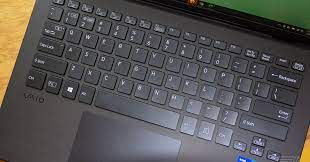
Anda hanya perlu tahu bagaimana melakukannya.
Begini situasinya: Anda sedang mengetik laporan untuk pekerjaan, dan Anda tiba-tiba harus menulis kalimat “Jones née Berkowitz.” Atau Anda menambahkan frasa dalam bahasa Spanyol dan perlu menggunakan kata “años.” Bagaimana Anda menambahkan karakter khusus ke huruf dengan PC Windows 11 Anda?
Karakter khusus (juga dikenal sebagai tanda diakritik) mungkin lebih umum dalam bahasa tertentu, tetapi ada banyak keadaan di mana penutur bahasa Inggris mungkin perlu menggunakannya. Tetapi karena tanda tersebut sangat jarang dalam bahasa Inggris, penutur asli bahasa Inggris mungkin tidak mempelajari cara menambahkan tanda tersebut ke dokumen, email, atau tulisan lainnya. Tidak sulit untuk menambahkannya ke dokumen Windows Anda, meskipun operasinya tidak semulus pada Mac, di mana Anda hanya perlu menahan tombol yang sesuai. (Bahkan, sekali waktu, Anda harus mencari kode karakter simbol.)
Berikut adalah berbagai cara untuk menambahkan karakter khusus saat Anda menggunakan komputer Windows 11.
GUNAKAN KEYBOARD SENTUH
Cara termudah untuk menambahkan tanda diakritik ke dokumen adalah dengan mengaktifkan keyboard sentuh Windows. (Terima kasih kepada Ed Bott dari ZDNet yang pertama kali mengarahkan saya ke metode ini.) Keyboard sentuh secara otomatis muncul jika Anda menggunakan tablet Windows atau PC dalam mode tablet. Jika Anda tidak memiliki layar sentuh, Anda dapat menggunakan ikon keyboard yang muncul di bilah tugas di sisi kanan dekat tanggal. Tidak melihatnya? Ini adalah bagaimana Anda mendapatkannya:
Klik ikon pencarian di bilah alat dan cari “keyboard sentuh”. Atau buka Pengaturan > Waktu & bahasa > Mengetik > Keyboard sentuh.
Centang Tampilkan keyboard sentuh saat tidak ada keyboard yang terpasang.
:no_upscale()/cdn.vox-cdn.com/uploads/chorus_asset/file/23407139/Screenshot__219_.png)
Sekarang, ketika Anda ingin menggunakan karakter khusus:
Klik pada ikon keyboard sentuh. (Anda biasanya akan menemukannya di sisi kanan bilah tugas.)
Keyboard sentuh akan muncul. Tekan lama (dengan tombol mouse Anda atau, jika Anda memiliki layar sentuh, jari Anda) pada huruf yang ingin Anda gunakan.
Anda sekarang akan melihat beberapa tombol tambahan yang menunjukkan cara Anda mengetik huruf itu dengan simbol yang berbeda. Pilih yang Anda inginkan, dan itu akan muncul di dokumen Anda.
Jika Anda ingin menambahkan emoji atau GIF, klik tombol emoji. (Ini adalah ikon dengan hati yang terletak di kiri atas keyboard.)
:no_upscale()/cdn.vox-cdn.com/uploads/chorus_asset/file/23407097/Screenshot__1_.png)
GUNAKAN KEYBOARD EMOJI
Keyboard lain yang dapat Anda akses dan memungkinkan Anda menambahkan karakter khusus dengan mudah ke teks Anda adalah keyboard emoji Windows. Ya, ini terutama untuk menambahkan emoji ke teks Anda, tetapi juga memiliki kegunaan lain. Dan mudah digunakan.
Tahan tombol Windows dan tekan tombol titik.
Papan ketik emoji akan muncul. Klik pada tab simbol di atas (keempat dari kiri).
Papan ketik emoji juga memungkinkan Anda mengakses karakter khusus.
Gulir ke bawah hingga Anda menemukan karakter yang Anda inginkan. Anda juga dapat melompat ke berbagai jenis karakter dengan menggunakan kategori (seperti “Tanda baca umum” atau “Simbol mata uang”) di atas.
GUNAKAN PETA KARAKTER
Jika Anda ingin mencoba metode yang lebih kuno untuk menambahkan karakter khusus ke Windows, Anda dapat menggunakan peta karakter, yang merupakan versi keyboard sentuh yang lebih halus dan lebih rumit tetapi menawarkan layanan serupa.
Untuk mengaksesnya di sistem Windows 11 Anda:
Pilih ikon pencarian di bilah tugas Anda, ketik “karakter” di bidang pencarian Anda, lalu pilih aplikasi Peta Karakter.
Anda akan mendapatkan peta pop-up yang menunjukkan sekumpulan karakter khusus untuk font tertentu. Anda dapat mengubah font dengan mengklik menu drop-down font di bagian atas.
:no_upscale()/cdn.vox-cdn.com/uploads/chorus_asset/file/22397981/special4.png)
Klik pada huruf atau karakter khusus yang ingin Anda gunakan dalam dokumen Anda, lalu klik tombol “Pilih”. Mereka akan muncul di bidang Karakter untuk disalin.
Setelah Anda memilih semua karakter yang Anda inginkan, klik tombol Salin, lalu tempelkan karakter ke dalam dokumen Anda.
GUNAKAN KEYBOARD INTERNASIONAL AS
Jika Anda seorang penutur bahasa Inggris yang multibahasa dan sering menggunakan karakter khusus, Anda mungkin ingin mencoba Keyboard Internasional AS, yang memetakan keyboard Anda agar lebih mudah memungkinkan Anda menambahkan karakter khusus. (Terima kasih kepada “shiroledat” untuk tipnya.)
Pertama, Anda perlu menambahkan Keyboard Internasional AS ke Windows:
Buka Pengaturan > Waktu & Bahasa > Bahasa & wilayah.
Cari Bahasa pilihan dan (dengan asumsi Anda seorang penutur bahasa Inggris di AS) klik Bahasa Inggris (Amerika Serikat). Kemudian pilih tiga titik di sebelah kanan dan pilih opsi Bahasa.
Cari bagian Keyboards, yang (jika Anda belum pernah ke sana sebelumnya) mungkin hanya berisi satu ikon keyboard berlabel US / QWERTY. Itulah peta keyboard yang sekarang Anda gunakan. Klik tombol Add a keyboard di sebelah kanan Installed keyboards.
:no_upscale()/cdn.vox-cdn.com/uploads/chorus_asset/file/23417964/Screenshot__226_.png)
Di menu pop-up yang muncul, gulir ke Amerika Serikat-Internasional / QWERTY dan klik di atasnya.
:no_upscale()/cdn.vox-cdn.com/uploads/chorus_asset/file/23417965/Screenshot__228_.png)
Sekarang, Anda selalu memiliki pilihan untuk menggunakan keyboard AS standar atau Keyboard Internasional AS. Anda dapat melihat mana yang aktif di sisi kanan bawah bilah tugas Anda di dekat tanggal. Itu akan membaca ENG / US atau ENG / INTL. Klik itu (atau cukup tekan tombol Windows + bilah spasi) dan menu pop-up akan memungkinkan Anda beralih dari satu ke yang lain.
:no_upscale()/cdn.vox-cdn.com/uploads/chorus_asset/file/23417973/Screenshot__229_.png)
Keyboard Internasional AS memberi Anda dua cara untuk menambahkan karakter khusus:
Gunakan tombol Alt kanan dalam kombinasi dengan huruf yang sesuai untuk mendapatkan salah satu kombinasi yang lebih umum. Misalnya, Alt+e akan menghasilkan é.
Tekan simbol yang ingin Anda gunakan dan kemudian huruf yang ingin Anda gunakan. Misalnya, jika Anda pertama kali menekan simbol ~ lalu tombol n, Anda akan mendapatkan .
Washington State University telah menerbitkan bagan berguna yang menunjukkan semua simbol yang bisa Anda dapatkan dengan menggunakan Keyboard Internasional AS.
GUNAKAN NILAI UNICODE
Ingat peta karakter? Jika Anda melihat sudut kanan bawah peta karakter setelah Anda memilih huruf atau karakter khusus, Anda akan melihat kata Keystroke diikuti oleh Alt dan angka empat digit. Angka ini mewakili nilai Unicode dari simbol tersebut, dan ini merupakan standar waktu untuk menambahkan karakter.
Jika Anda menggunakan beberapa karakter khusus secara konsisten, akan lebih cepat untuk menambahkan karakter yang Anda inginkan menggunakan keyboard biasa. Ada beberapa cara untuk melakukan ini; berikut adalah dua yang termudah (masing-masing memiliki keterbatasan):
Tekan tombol Alt lalu ketik nilai Unicode empat digit. Agar ini berfungsi, Anda harus memiliki papan angka terpisah di keyboard Anda, dan tombol NumLock harus diaktifkan.
Jika Anda bekerja dengan Microsoft Word, WordPad, Outlook, atau aplikasi Microsoft lainnya, Anda bisa mengetikkan nilai Unicode lalu ketik Alt-X.
Anda juga dapat menekan tombol Control plus simbol dan kemudian huruf yang ingin Anda aksen. Misalnya, Ctrl+’ dan e akan menghasilkan é — dengan asumsi Anda menggunakan aplikasi Microsoft.
Related Posts : Pengumuman Libur Perkuliahan Menyambut Hari Raya Idul Fitri 1 Syawal 1443 H
