
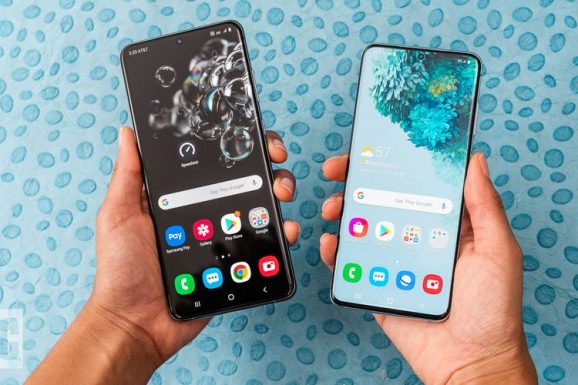
You can do it the easy way or the easier way.
Google secara resmi mengumumkan ponsel Pixel 6A yang akan datang pada 11 Mei 2022, dan akan mengirimkan lini baru ponsel Pixel 7 pada musim gugur mendatang. Anda mungkin berencana untuk meningkatkan segera setelah ponsel baru siap, atau Anda mungkin hanya berpindah dari ponsel Android Anda saat ini ke model yang lebih baru. Apa pun itu, Anda pasti ingin dapat memindahkan data Anda dengan percaya diri.
Google membuatnya cukup mudah untuk berpindah dari satu ponsel ke ponsel lainnya — segera setelah Anda memulai ponsel baru Anda, Anda akan mendapatkan petunjuk langkah demi langkah tentang apa yang harus dilakukan. (Catatan: jika Anda memiliki autentikasi dua faktor atau aplikasi 2FA seperti Google Authenticator di ponsel Anda, data Anda tidak akan dipindahkan secara otomatis — Anda harus melakukan beberapa langkah tambahan.) Jika ponsel lama Anda hilang atau rusak, Anda juga dapat menginstal aplikasi dan data ke ponsel baru dari cadangan Google One.
Tapi tentu saja, itu tidak akan berfungsi kecuali ponsel lama Anda dicadangkan. Kami akan membahas cara melakukannya terlebih dahulu dan kemudian menelusuri berbagai cara Anda dapat memindahkan barang-barang Anda ke ponsel Android baru Anda yang mengkilap.
BAGAIMANA MEMBUAT CADANGAN TELEPON ANDA
- Pilih Pengaturan > Google > Cadangan
- Jika Anda belum pernah mencadangkan ponsel, Anda akan diundang untuk masuk dengan Google One. (Jika Anda menolak undangan dengan mengetuk tombol Jangan sekarang, Anda akan kembali ke menu sebelumnya.)
- Layar Cadangan memungkinkan Anda mengetahui berapa banyak penyimpanan yang Anda miliki dan apa yang telah dicadangkan (perhatikan bahwa jika foto dan video Anda disinkronkan dengan Google Foto, mereka akan dicadangkan, meskipun data Anda lainnya tidak) . Anda juga dapat melakukan pencadangan segera. Jadi, jika Anda akan memindahkan data ke ponsel baru, lanjutkan dan ketuk Cadangkan sekarang. (Mungkin ada baiknya untuk memeriksa di mana baterai ponsel Anda berada dan mencolokkannya jika baterai hampir habis.)
:no_upscale()/cdn.vox-cdn.com/uploads/chorus_asset/file/23456776/Screenshot_20220512_091108__1_.png)
:no_upscale()/cdn.vox-cdn.com/uploads/chorus_asset/file/23456770/Screenshot_20220512_091128.jpg)
- Jika Anda memiliki satu set kunci layar (dan jika tidak, mengapa tidak?), masukkan PIN Anda. (Untuk ini, Anda tidak akan dapat menggunakan sidik jari atau face unlock.)
- Pada saat itu, data Anda akan dicadangkan. Mungkin perlu beberapa menit; layar Cadangan akan berwarna abu-abu selama proses.
PINDAHKAN DATA ANDA
Ada beberapa cara Anda dapat memindahkan data ke telepon baru. Dengan asumsi ponsel baru Anda akan dimulai dari awal (dan jika ini adalah ponsel bekas dan tidak dimulai dari awal, Anda mungkin harus menghapusnya terlebih dahulu), Anda dapat memindahkan data dari ponsel lama atau memulihkan data dari a cadangan (seperti yang baru saja Anda lakukan).
Hal lain yang perlu diingat: karena perbedaan UI di ponsel Android yang berbeda, proses Anda mungkin sedikit berbeda. Jadi dengan semua itu dalam pikiran …
- Nyalakan ponsel Anda dan ketuk Mulai.
- Jika belum ada SIM di kartu, Anda akan diminta untuk memasukkannya atau mengunduh eSIM. (Jika karena alasan apa pun Anda tidak bisa, Anda dapat melewati langkah ini dengan mengetuk Lewati.)
- Hubungkan telepon ke jaringan Wi-Fi. (Anda juga dapat mengatur telepon secara offline, tetapi mari kita asumsikan jaringan.)
:no_upscale()/cdn.vox-cdn.com/uploads/chorus_asset/file/23456814/Screenshot_20220512_150552.png)
- Setelah beberapa menit, Anda akan diberi tahu bahwa Anda dapat menyalin aplikasi dan data Anda. Ketuk Berikutnya. (Jika Anda ingin memulai dari awal, Anda dapat memilih Jangan salin di sudut kiri bawah.)
- Jika Anda ingin menyalin data dari perangkat lama Anda, hidupkan dan buka kuncinya. Ketuk Berikutnya.
:no_upscale()/cdn.vox-cdn.com/uploads/chorus_asset/file/23456817/Screenshot_20220512_110926.png)
:no_upscale()/cdn.vox-cdn.com/uploads/chorus_asset/file/23456819/Screenshot_20220512_110953.png)
Cara terbaik untuk memindahkan data Anda dari satu ponsel ke ponsel lainnya adalah dengan menggunakan kabel USB. Jika Anda memilikinya, pilih Berikutnya. (Kami akan menangani apa yang harus dilakukan jika Anda tidak melakukannya sebentar lagi.)
DENGAN KABEL CHARGER
Layar berikutnya akan meminta Anda untuk memasukkan kabel ke perangkat lama Anda. Ketuk Berikutnya.
Tebak apa? Sekarang Anda menghubungkan ujung lainnya ke perangkat baru Anda.
:no_upscale()/cdn.vox-cdn.com/uploads/chorus_asset/file/23456825/Screenshot_20220512_112155.png)
:no_upscale()/cdn.vox-cdn.com/uploads/chorus_asset/file/23456826/Screenshot_20220512_114822.png)
- Jika telepon mengatakan tidak dapat membuat koneksi, berikan beberapa menit sebelum Anda menyerah; itu mungkin masih berfungsi. Pada saat itu, Anda akan diminta untuk memeriksa perangkat Anda yang lain, yang seharusnya menanyakan apakah Anda ingin menyalin data ke ponsel baru Anda. Ketuk Salin.
- Anda mungkin diminta untuk memverifikasi identitas Anda menggunakan biometrik atau PIN.
- Duduk dan rileks, atau lakukan sesuatu yang lain — ini mungkin memakan waktu cukup lama.
TANPA KABEL USB
- Jika Anda tidak memiliki kabel yang sesuai dengan kedua ponsel, maka ketika Anda ditanya apakah Anda dapat menggunakan kabel, pilih Tidak ada kabel? di pojok kiri bawah layar.
- Jika Anda memilih Tanpa kabel?, Anda mungkin mendapat peringatan bahwa Anda akan mendapatkan barang-barang Anda lebih cepat dengan kabel. Ketuk Lanjutkan.
- Anda akan diberi tahu bahwa Anda dapat mencoba menggunakan perangkat lama Anda untuk mentransfer data secara nirkabel. Ketuk Berikutnya.
- Buka perangkat lama Anda dan buka Google app. Ada kemungkinan Anda tidak perlu melakukannya; Anda mungkin mendapatkan pop-up yang mengundang Anda untuk mengatur telepon baru Anda. Jika ya, ketuk Atur.
- Anda akan diminta untuk memverifikasi bahwa empat bentuk yang akan muncul di perangkat lama dan baru Anda adalah sama. Jika cocok, ketuk Berikutnya di perangkat lama Anda.
:no_upscale()/cdn.vox-cdn.com/uploads/chorus_asset/file/23456848/Screenshot_20220512_115059.png)
:no_upscale()/cdn.vox-cdn.com/uploads/chorus_asset/file/23456849/Screenshot_20220512_115537.png)
- Ketuk Salin di perangkat lama Anda dan verifikasi identitas Anda. Anda akan diingatkan untuk menjaga perangkat tetap dekat satu sama lain.
- Anda kemudian akan mendapatkan kesempatan untuk memilih apa yang ingin Anda salin dari satu ponsel ke ponsel lainnya dan akan mendapatkan perkiraan (di ponsel baru Anda) tentang berapa lama waktu yang dibutuhkan untuk mentransfer (bacaan saya sekitar 58 menit). Jalankan daftar periksa, yang akan mencakup aplikasi, foto & video, audio, SMS, riwayat panggilan, dan pengaturan lainnya. (Google Kalender, Kontak, Foto, dan Gmail akan disinkronkan secara otomatis.)
- Jika Anda menggulir ke bawah ke bagian bawah layar salin dan mengetuk Pelajari lebih lanjut, Anda bisa mendapatkan ikhtisar tentang apa yang tidak akan dipindahkan, seperti unduhan, nada dering, dan aplikasi yang bukan dari Google Play Store.
- Siap? Ketuk Salin lagi.
PINDAHKAN DATA DARI CADANGAN
Jika Anda tidak memiliki ponsel lama yang tersedia tetapi cukup pintar untuk mencadangkannya, Anda dapat menyalin semua aplikasi dan data dari cadangan tersebut.
- Mengikuti petunjuk awal yang sama seperti sebelumnya, saat Anda membuka layar yang menuju Gunakan perangkat lama Anda, ketuk Tidak dapat menggunakan perangkat lama? di pojok kiri bawah.
- Anda akan diperingatkan bahwa Anda mungkin tidak dapat memperoleh kembali data sebanyak mungkin tanpa perangkat lama Anda. Angkat bahu dan ketuk OK.
:no_upscale()/cdn.vox-cdn.com/uploads/chorus_asset/file/23456855/Screenshot_20220512_121331.png)
:no_upscale()/cdn.vox-cdn.com/uploads/chorus_asset/file/23456856/Screenshot_20220512_121932.png)
- Masuk dengan akun Google Anda. Jika Anda telah membuat otentikasi dua langkah di akun Anda dan tidak memiliki ponsel lama Anda, Anda mungkin perlu menggunakan metode lain untuk memverifikasi akun, seperti salah satu kode cadangan yang mudah-mudahan Anda simpan saat mendaftar ke 2FA.
- Setujui Persyaratan Layanan Google.
- Pilih dari cadangan mana Anda ingin memulihkan data. Anda mungkin perlu memasukkan PIN Anda dari perangkat itu.
- Anda kemudian dapat memilih apa yang akan dipulihkan. Seperti sebelumnya, foto, video, Gmail, Google Kalender, dan Google Drive akan disinkronkan secara otomatis; Anda kemudian dapat memilih apakah Anda ingin menyinkronkan aplikasi, kontak, pesan SMS, dan berbagai pengaturan perangkat. Saat Anda siap, ketuk Pulihkan.
:no_upscale()/cdn.vox-cdn.com/uploads/chorus_asset/file/23456859/Screenshot_20220512_122101.png)
:no_upscale()/cdn.vox-cdn.com/uploads/chorus_asset/file/23456860/Screenshot_20220512_122703.png)
- Mengaktifkan atau menonaktifkan berbagai layanan Google, seperti pencadangan dan pelacakan lokasi. Ketuk Terima.
- Sekali lagi, Anda harus menyetujui Persyaratan Layanan Google, dan Anda dapat membuat PIN.
- Siapkan verifikasi biometrik, jika Anda mau.
- Nyalakan Asisten Google jika Anda mau. Anda juga dapat menentukan apakah Anda ingin menggunakan Google Pay dan apakah Anda menginginkan tampilan yang selalu aktif. Terakhir, Anda diberi kesempatan untuk menambahkan fitur lain, seperti akun email lain.
Anda harus memiliki akses ke telepon Anda segera; namun, perlu beberapa saat sebelum semua aplikasi dan data lainnya diunduh dan dipasang.
Related Posts :
Pelantikan Ketua Program Studi Magister Ilmu Hukum Program Pascasarjana Universitas Medan Area
