
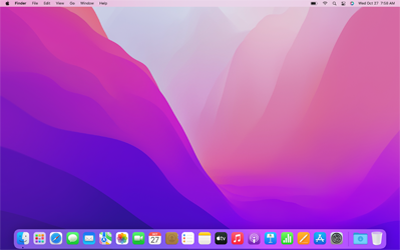
Jaga agar penyimpanan Anda tetap bersih.
Kita semua pernah ke sana: Anda mengunduh Evernote atau Gimp atau Microsoft Office karena Anda pikir itu mungkin menyenangkan — berguna, bahkan — tetapi Anda akhirnya tidak menggunakannya, sesuatu yang lebih baik keluar, atau Anda baru saja bosan dan sudah waktunya untuk pergi. Jangan takut — mencopot pemasangan aplikasi dari macOS adalah proses sederhana yang hanya membutuhkan beberapa detik.
Prosesnya sedikit berbeda untuk aplikasi yang Anda unduh dari internet dan yang Anda dapatkan dari App Store. Inilah cara membersihkan keduanya.
UNINSTALL APLIKASI DARI APP STORE
Untuk mencopot pemasangan aplikasi yang Anda dapatkan dari App Store, Anda harus menggunakan Launchpad.
Klik ikon Launchpad di dok (ini adalah pesawat luar angkasa)
:no_upscale()/cdn.vox-cdn.com/uploads/chorus_asset/file/20027892/Screen_Shot_2020_06_10_at_11.36.14_AM.png)
Klik dan tahan aplikasi apa saja sampai semua ikon mulai bergetar
Temukan program yang ingin Anda hapus, dan ketuk tombol Hapus (terlihat seperti X)
Jika aplikasi yang ingin Anda hapus tidak memiliki tombol hapus, maka aplikasi tersebut tidak dapat dihapus dengan LaunchPad. Jika itu masalahnya, ikuti langkah-langkah di bawah ini.
UNINSTALL APLIKASI DARI INTERNET
Jika Anda menginstal aplikasi dari internet (atau jika Anda kuno dan menggunakan disk), Anda harus menggunakan Finder untuk menghapusnya.
Klik ikon Finder di dok Anda (itu kotak biru dengan wajah tersenyum)
Klik “Aplikasi” di sisi kiri jendela
:no_upscale()/cdn.vox-cdn.com/uploads/chorus_asset/file/20027856/Screen_Shot_2020_06_10_at_11.12.22_AM.png)
Pilih aplikasi yang ingin Anda hapus instalannya
:no_upscale()/cdn.vox-cdn.com/uploads/chorus_asset/file/20027876/Screen_Shot_2020_06_10_at_11.21.59_AM.png)
Seret aplikasi ke tempat sampah di dok Anda. (Jika aplikasi ada di dalam folder, buka folder terlebih dahulu untuk melihat apakah ada alat Uninstaller.) Anda juga dapat mengeklik kanan ikon dan memilih “Pindahkan ke Sampah.”
:no_upscale()/cdn.vox-cdn.com/uploads/chorus_asset/file/20027884/Screen_Shot_2020_06_10_at_11.26.02_AM.png)
Related Posts : Launching Penerimaan Mahasiswa Baru Universitas Medan Area TA 2022-2023
