
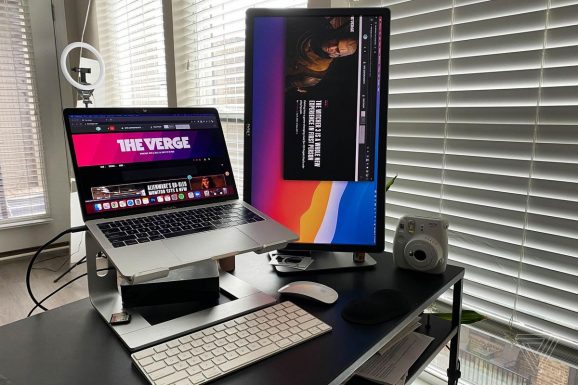
Anda dapat melakukannya dengan Mac atau sistem Windows.
Sebagian besar dari kita mungkin menggunakan monitor yang ditempatkan dalam konfigurasi lanskap, atau horizontal — dengan kata lain, bagian atas dan bawah lebih lebar daripada bagian samping. Ini berfungsi dengan baik untuk kebanyakan orang yang menggunakan dua atau lebih jendela secara berdampingan atau yang sedang menonton video. Tetapi jika Anda sedang mengerjakan dokumen atau spreadsheet yang panjang, atau ingin agar umpan Twitter atau Slack Anda tetap berjalan di layar sekunder, Anda mungkin ingin mencoba menggunakan monitor Anda dalam konfigurasi potret, atau vertikal.
Jika Anda cukup beruntung memiliki monitor pada dudukan atau lengan yang dapat diputar dari lanskap ke potret, Anda dapat memiliki yang terbaik dari kedua dunia. Tetapi ketika Anda membalik monitor itu, Anda mungkin menemukan bahwa Anda sedang melihat umpan Twitter Anda ke samping. Daripada mencoba memutar leher Anda, Anda dapat menyesuaikan sistem operasi Windows atau macOS Anda sehingga konten Anda akan ditampilkan dengan benar. Begini caranya.
(Omong-omong, jika Anda memiliki Tampilan Studio baru Apple, Anda dapat melewati artikel ini — saat Anda membalik layar, rotasi konten terjadi secara otomatis.)
PADA SISTEM WINDOWS 11
Pergi ke pengaturan
Pilih Sistem dari bilah sisi (jika bukan default)
Buka Tampilan > Orientasi Tampilan dan pilih Potret
Tampilan Anda akan beralih ke mode potret. Anda dapat memilih untuk menyimpan perubahan atau kembali ke pengaturan sebelumnya.
:no_upscale()/cdn.vox-cdn.com/uploads/chorus_asset/file/23374443/2022_04_06_09_17_39_Settings_windows.png)
PADA SISTEM MACOS
Buka Preferensi Sistem
Pilih Tampilan dan pilih tampilan yang ingin Anda putar (jika ada lebih dari satu)
Bergantung pada tampilan spesifik Anda, cari pengaturan Rotasi dan atur ke 90 derajat
Gambar di layar Anda harus berputar ke sudut vertikal. Anda dapat mengkonfirmasi pengaturan atau kembali ke pengaturan sebelumnya.
:no_upscale()/cdn.vox-cdn.com/uploads/chorus_asset/file/23374439/Screen_Shot_2022_04_06_at_12.08.06_PM.png)
Catatan: mungkin saja saat Anda membalik layar, hal itu dapat menghilangkan faktor lain, seperti kalibrasi warna. Dalam hal ini, coba mulai ulang sistem Anda.
Related Posts : Universitas Medan Area Peringkat 1 PTS Terbaik di Sumatera Utara Versi Webometric Repository
