
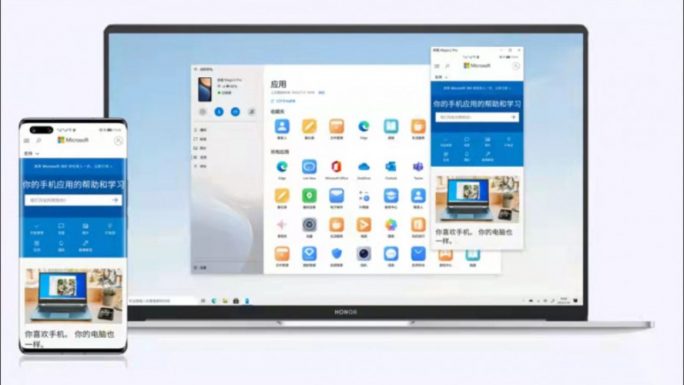
Ponsel dan PC Anda dapat bekerja bersama jika Anda mengaturnya dengan benar.
Kembali pada tahun 2019, Microsoft akhirnya mendapatkan sistemnya sendiri untuk mengelola notifikasi Android dari Windows. Sejak saat itu, notifikasi dari ponsel Android Anda dapat dilihat di PC Windows 10 atau 11 saat mereka tiba dan untuk menarik seluruh riwayat SMS Anda bersama dengan notifikasi yang tertunda sesuai permintaan. Anda bahkan dapat membalas pesan dan menulis teks baru langsung dari komputer Anda. Sebelumnya disebut Telepon Anda, aplikasi Windows baru-baru ini (dan dengan tepat) telah berganti nama menjadi Tautan Telepon.
Inilah cara memulai. (Petunjuk ini mengasumsikan Anda telah memperbarui PC Anda ke Windows 11, tetapi prosesnya akan serupa untuk Windows 10.) Anda akan bolak-balik dari komputer Anda ke telepon Anda, jadi bersiaplah.
Pertama, di komputer Windows Anda, pastikan Anda memiliki versi terbaru dari aplikasi Telepon Anda:
Buka Microsoft Store dan cari Tautan Telepon.
Jika aplikasi belum diinstal, instal.
Jika aplikasi diinstal, klik Buka.
Anda akan dibawa ke aplikasi Telepon Anda. Klik Mulai.
Anda akan diingatkan tentang akun Microsoft yang Anda masuki. Kecuali Anda ingin berganti akun, klik Lanjutkan.
:no_upscale()/cdn.vox-cdn.com/uploads/chorus_asset/file/23376214/Screenshot__164_.png)
Mengerti? Bagus. Saatnya beralih ke sisi telepon.
Anda akan diberi petunjuk tentang ke mana harus pergi di ponsel Android Anda untuk menginstal aplikasi Tautan ke Windows. Untuk sebagian besar ponsel, Anda akan mengetikkan tautan web yang disediakan, atau Anda dapat mencarinya sendiri di Play Store lalu menginstalnya. Jika Anda memiliki Surface Duo atau ponsel Samsung tertentu, Tautan ke Windows sudah diinstal.
Buka aplikasi Tautkan ke Windows, dan ketuk Tautkan ponsel dan PC Anda.
Sekarang, kembali ke komputer Anda.
Anda akan melihat kotak centang yang mengatakan bahwa aplikasi Tautan ke Windows sudah siap. Periksa, lalu klik Pasangkan dengan kode QR. Anda akan mendapatkan pop-up dengan kode QR.
:no_upscale()/cdn.vox-cdn.com/uploads/chorus_asset/file/23376228/Screenshot__2_.png)
Kembali ke ponsel Anda
Anda akan melihat kotak yang menanyakan apakah kode QR pada PC Anda sudah siap. Karena itu, ketuk Lanjutkan di ponsel Anda. Berikan izin Tautan ke Windows untuk mengambil gambar dan merekam video.
Pindai Kode QR di komputer dengan ponsel Anda. Ini harus terhubung.
Berikan aplikasi berbagai izin yang dimintanya.
Anda akan diperingatkan bahwa tetap terhubung dapat memengaruhi masa pakai baterai Anda. Ketuk Lanjutkan, lalu izinkan atau tolak izin untuk berjalan di latar belakang.
Ponsel Anda akan meminta Anda untuk memeriksa komputer Anda, dan komputer Anda akan memberi tahu Anda bahwa Anda sudah siap.
Di komputer Anda
Anda akan disambut di aplikasi dan diundang untuk menyematkannya ke bilah tugas Windows 11 Anda. Anda kemudian akan diperkenalkan dengan semua yang dapat Anda lakukan, seperti melihat notifikasi, mengirim pesan teks, melihat foto, atau melakukan panggilan.
:no_upscale()/cdn.vox-cdn.com/uploads/chorus_asset/file/23376252/Screenshot__162_.png)
Tapi Anda belum sepenuhnya selesai. Hanya ada sedikit penyiapan yang tersisa, bagian yang memungkinkan notifikasi masuk.
Jika Anda masih berada di layar perkenalan, Anda dapat mengklik Lihat notifikasi saya. Jika tidak, jika Anda berada di jendela utama aplikasi Tautan Telepon, Anda akan melihat Notifikasi di menu sebelah kiri; klik itu. Anda akan dimintai izin untuk menyinkronkan notifikasi.
Klik Buka pengaturan di ponsel. Di ponsel Anda, Anda seharusnya dibawa ke Pemberitahuan perangkat dan aplikasi. Temukan aplikasi Tautan ke Windows dalam daftar dan aktifkan sakelar di sebelahnya.
Ketuk Izinkan pada jendela konfirmasi yang muncul.
:no_upscale()/cdn.vox-cdn.com/uploads/chorus_asset/file/23376275/Screenshot_20220408_104812.jpg)
:no_upscale()/cdn.vox-cdn.com/uploads/chorus_asset/file/23376279/Screenshot_20220407_164549.png)
Itu dia! Setiap notifikasi yang Anda dapatkan di ponsel Anda sekarang akan dipindahkan ke aplikasi Phone Link. Anda dapat menerima dan membalas pesan teks, melihat foto Anda, dan bahkan melakukan panggilan (asalkan terhubung melalui Bluetooth). Anda juga dapat mengontrol empat fitur ponsel Anda melalui tombol: Jangan Ganggu; Bluetooth; volume hidup / mati; dan pemutar audio hidup / mati.
Itu dia! Setiap notifikasi yang Anda dapatkan di ponsel Anda sekarang akan dipindahkan ke aplikasi Phone Link. Anda dapat menerima dan membalas pesan teks, melihat foto Anda, dan bahkan melakukan panggilan (asalkan terhubung melalui Bluetooth). Anda juga dapat mengontrol empat fitur ponsel Anda melalui tombol: Jangan Ganggu; Bluetooth; volume hidup / mati; dan pemutar audio hidup / mati.
Related Posts : Launching Penerimaan Mahasiswa Baru Universitas Medan Area TA 2022-2023
