
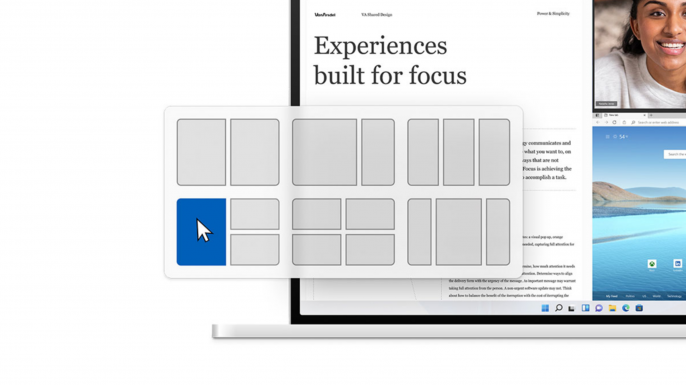
Fitur baru yang praktis ini mengatur aplikasi aktif Anda.
Windows 11 mungkin tidak sepenuhnya revolusioner, tetapi ada beberapa fitur yang sangat berguna, dan snap layout adalah salah satunya. Mengganti fitur bantuan jepret seret dan lepas dari Windows 10, tata letak jepret memungkinkan Anda mengatur aplikasi dengan cepat dan rapi di desktop, membuatnya lebih mudah untuk melihat semua dan menggunakan sekaligus. (Tentu saja, ini jauh lebih baik daripada pergantian Alt-Tab yang konstan di antara aplikasi yang biasa kita gunakan.)
Inilah cara Anda mengaturnya:
Arahkan kursor ke ikon maksimalkan di sudut kanan atas aplikasi atau tekan Win-Z. Anda akan melihat empat (atau enam jika Anda memiliki monitor besar) tata letak grid berbeda yang dapat Anda pilih. Setiap tata letak akan memiliki beberapa zona dalam konfigurasi yang berbeda.
Pilih tata letak dan arahkan kursor ke zona tempat aplikasi aktif Anda berada. Zona itu akan berubah menjadi biru; klik di atasnya. Aplikasi Anda kemudian akan masuk ke posisi itu.
:no_upscale()/cdn.vox-cdn.com/uploads/chorus_asset/file/22902888/Screenshot__70_.png)
Jika Anda membuka aplikasi lain, mereka mungkin muncul sebagai gambar mini di zona lain. Alt-Tab untuk setiap aplikasi yang terbuka, dan pilih zona mana yang Anda inginkan untuk aplikasi itu. Anda juga dapat mengeklik aplikasi jika berada di zona yang Anda inginkan.
:no_upscale()/cdn.vox-cdn.com/uploads/chorus_asset/file/22903006/Screenshot__74_.png)
(Catatan: Terkadang, saat Anda mengatur ulang, satu aplikasi dapat tumpang tindih dengan yang lain. Jika ada yang membingungkan, gunakan Alt-Tab untuk melihat di mana setiap aplikasi berada atau menemukannya di bilah tugas.)
Dan Anda siap untuk pergi!
:no_upscale()/cdn.vox-cdn.com/uploads/chorus_asset/file/22903021/Screenshot__75_.png)
Snap layout Anda akan tercermin di bilah tugas juga. Jika Anda membuka bilah tugas dan mengarahkan kursor ke ikon untuk salah satu aplikasi di tata letak Anda, Anda akan melihat gambar mini untuk aplikasi dan grup tata letak yang menjadi bagiannya; Anda dapat mengklik keduanya.
:no_upscale()/cdn.vox-cdn.com/uploads/chorus_asset/file/22903030/Screenshot__68_.png)
Perlu memaksimalkan aplikasi? Cukup klik pada ikon maksimalkan. Klik lagi, dan aplikasi akan kembali ke konfigurasi sebelumnya.
SESUAIKAN PENGATURAN TATA LETAK
Anda dapat menyesuaikan snap layout dengan masuk ke “Pengaturan” > “Sistem” > “Multitasking.” Anda memiliki berbagai opsi yang dapat Anda aktifkan atau nonaktifkan. Misalnya, Anda dapat memilih untuk tidak menampilkan fitur tata letak jepret saat Anda mengarahkan kursor ke simbol maksimalkan atau saat Anda mengarahkan kursor ke ikon aplikasi di bilah tugas. Anda dapat mengatur agar jendela lain diubah ukurannya secara otomatis saat Anda mengubah ukurannya secara manual. Dan, tentu saja, Anda dapat menonaktifkan fitur tersebut sepenuhnya.
:no_upscale()/cdn.vox-cdn.com/uploads/chorus_asset/file/22902896/Screenshot__69_.png)
PELAJARI CARA MENGGUNAKANNYA
Saat pertama kali mulai menggunakan snap layout, mungkin perlu sedikit membiasakan diri, terutama saat memutuskan aplikasi mana yang akan digunakan. Namun, setelah Anda mengaturnya, Anda mungkin menemukan bahwa snap layout membuatnya lebih mudah, katakanlah, memantau akun Twitter atau Slack Anda saat mengerjakan dokumen atau menonton video. Memang, jika Anda memiliki layar yang lebih kecil, membuka lebih dari dua aplikasi secara bersamaan dapat membuat segalanya sedikit ramai, tetapi ada baiknya bereksperimen sedikit untuk melihat apa yang cocok untuk Anda.
Related Posts : Pelepasan Wisudawan Pascasarjana Universitas Medan Area Periode I Tahun 2022
