
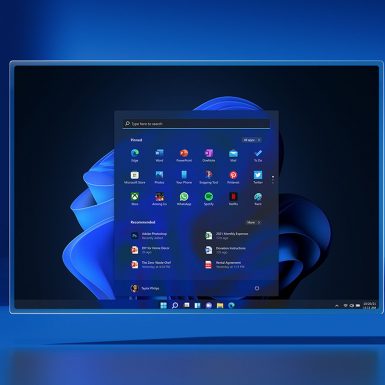
Anda dapat mengubah bilah taskbar Anda.
Jika Anda telah memperbarui komputer Anda dari Windows 10 ke Windows 11, Anda mungkin menemukan bahwa bilah tugas Anda tidak begitu dapat dikonfigurasi — dan mungkin tidak begitu berguna — seperti sebelumnya. Misalnya, menu Start yang lama dan familier dengan Live Tiles yang dapat dikonfigurasi, kini hilang. Kotak pencarian tidak lagi berada di dalam taskbar tetapi diakses dengan mengklik menu Start terlebih dahulu — sebuah langkah ekstra. (Meskipun fakta bahwa Cortana tidak lagi secara otomatis menjadi bagian dari kotak pencarian itu dapat dianggap, setidaknya oleh banyak orang, sebagai nilai tambah.)
Hal lain: bilah tugas sekarang secara permanen ditempelkan di bagian bawah layar — jadi jika Anda lebih nyaman meletakkannya di atas layar, atau di kedua sisi, Anda kurang beruntung.
Seperti yang Anda bayangkan, pengguna Windows sudah memposting perbaikan untuk setidaknya beberapa masalah ini – selama Anda merasa nyaman mengubah Registry Windows Anda. Misalnya, ada satu yang konon memungkinkan Anda memindahkan bilah tugas ke bagian atas layar, dan yang lain memungkinkan Anda mengubah ukuran bilah tugas.
Ada kemungkinan bahwa Microsoft akan mengembalikan beberapa kemampuan ini di pembaruan OS baru di masa mendatang. Untuk saat ini, mari berkonsentrasi pada bagaimana Anda dapat menyesuaikan taskbar Windows 11 saat ini.
PIN APLIKASI KE TASKBAR
Menyematkan aplikasi ke bilah tugas di bagian bawah bisa sedikit — yah, aneh. Ada beberapa cara untuk menanganinya:
Jika aplikasi sedang berjalan, ikonnya akan muncul di bilah tugas dengan garis di bawahnya untuk menunjukkan bahwa itu aktif. Jika Anda ingin ikonnya tetap berada di bilah tugas bahkan setelah Anda menutupnya, klik kanan pada ikon dan pilih “Sematkan ke bilah tugas.”
:no_upscale()/cdn.vox-cdn.com/uploads/chorus_asset/file/22875740/Screenshot__34_.png)
Jika aplikasi tidak berjalan, tetapi ikonnya ada di desktop Anda, Anda juga dapat menyematkannya ke Taskbar. Klik kanan pada ikon desktop dan klik “Show more options.” Menu yang lebih panjang akan terbuka; sekitar dua pertiga ke bawah, Anda akan melihat “Sematkan ke bilah tugas.”
Anda juga dapat mengklik ikon Mulai, pilih tombol “Semua aplikasi”, lalu klik kanan pada aplikasi yang Anda inginkan. Jika Anda tidak melihat “Sematkan ke bilah tugas” di menu yang muncul, pilih “Lainnya” dan Anda akan melihat “Sematkan ke bilah tugas.”
:no_upscale()/cdn.vox-cdn.com/uploads/chorus_asset/file/22875750/Screenshot__36_.png)
HAPUS APLIKASI DARI TASKBAR
Sebagian besar aplikasi mudah dihapus: cukup klik kanan pada ikon dan pilih “Lepas sematan dari bilah tugas.”
Beberapa ikon membutuhkan sedikit usaha untuk menghapusnya. Ikon menu Mulai, seperti yang diharapkan, tidak dapat dihapus. Namun ada empat ikon lain yang tidak bisa dihilangkan tapi bisa disembunyikan. Cara termudah untuk melakukannya adalah:
Klik kanan pada bilah tugas.
Pilih “Pengaturan bilah tugas.” (Anda juga dapat membukanya dengan membuka “Pengaturan” > “Personalisasi” > “Bilah Tugas.”)
Nonaktifkan salah satu dari empat ikon — “Search”, “Task view”, “Widgets”, atau “Chat” — yang ingin Anda sembunyikan.
:no_upscale()/cdn.vox-cdn.com/uploads/chorus_asset/file/22875769/Screenshot__3_.png)
PINDAHKAN IKON ANDA KE KIRI
Kami yang telah menggunakan Windows 10 (atau 7 atau versi sebelumnya) terbiasa mengakses menu Mulai dari sudut kiri bawah layar. Jika memori otot Anda membuat tangan Anda melayang ke sudut itu, Anda dapat memindahkan ikon aplikasi tengah ke kiri sebagai gantinya:
Klik kanan pada bilah tugas dan klik “Pengaturan bilah tugas.”
Pilih “Perilaku bilah tugas.”
Cari “Perataan bilah tugas” dan klik tombol di sebelah kanan di mana tertulis “Tengah.” Pilih “Kiri” sebagai gantinya.
Tutup jendela pengaturan, dan Anda akan melihat bahwa ikon aplikasi di bilah tugas telah pindah ke kiri, dengan ikon menu Mulai di sudut.
:no_upscale()/cdn.vox-cdn.com/uploads/chorus_asset/file/22875775/Screenshot__22_.png)
Kebetulan, bagian “Perilaku bilah tugas” pada pengaturan memungkinkan Anda melakukan lebih dari sekadar memindahkan ikon Anda ke kiri. Ini juga memungkinkan Anda secara otomatis menyembunyikan bilah tugas (sesuatu yang telah menjadi perilaku bilah tugas untuk waktu yang sangat lama); tampilkan lencana di aplikasi bilah tugas untuk memberi tahu Anda jika, misalnya, Anda memiliki pesan yang belum dibaca; menangani cara kerja bilah tugas pada beberapa tampilan; dan tampilkan desktop yang bersih dengan mengklik pojok kanan bilah tugas.
:no_upscale()/cdn.vox-cdn.com/uploads/chorus_asset/file/22875863/Screenshot__39_.png)
IKON SUDUT TASKBAR DAN LUAS
Sementara ikon sudut bilah tugas dan jendela luapan bukanlah hal baru, saya tidak pernah benar-benar tahu apa namanya sebelumnya. Sejujurnya, ketika saya pertama kali melihat frasa “Taskbar corner overflow,” saya membayangkan banyak ikon aplikasi mengalir keluar dari layar seperti Air Terjun Niagara. Ternyata ikon sudut adalah ikon di sudut kanan bilah tugas — ikon yang menunjukkan waktu dan tanggal, status baterai Anda, tingkat volume Anda, dan status Wi-Fi Anda, antara lain. Luapan adalah menu pop-up kecil yang muncul saat Anda memilih panah di sebelah kiri ikon sudut tersebut.
Sebagian besar, ikon di jendela luapan dimaksudkan untuk memberi tahu Anda ketika ada sesuatu yang perlu dilakukan — pesan yang telah tiba atau pembaruan yang diperlukan. Ini juga berguna untuk aplikasi, seperti Discord, yang cenderung berjalan di latar belakang; Anda dapat mematikannya dengan mudah dari overflow dengan mengklik kanan ikon dan mencari pilihan “keluar”.
Meskipun sebagian besar ikon sudut yang disertakan dengan Windows bersifat permanen, beberapa — khususnya, menu Pena, keyboard Sentuh, dan panel sentuh Virtual — dapat disembunyikan. Mereka dapat ditemukan di menu pengaturan bilah tugas yang sama yang memungkinkan kita memindahkan ikon ke kiri; cukup klik “Taskbar corner overflow” dan matikan yang tidak ingin Anda lihat.
:no_upscale()/cdn.vox-cdn.com/uploads/chorus_asset/file/22875820/Screenshot__37_.png)
Related Posts : Peresmian Gedung Baru Doktor Ilmu Pertanian Dan Magister Agribisnis Pascasarjana Universitas Medan Area
