
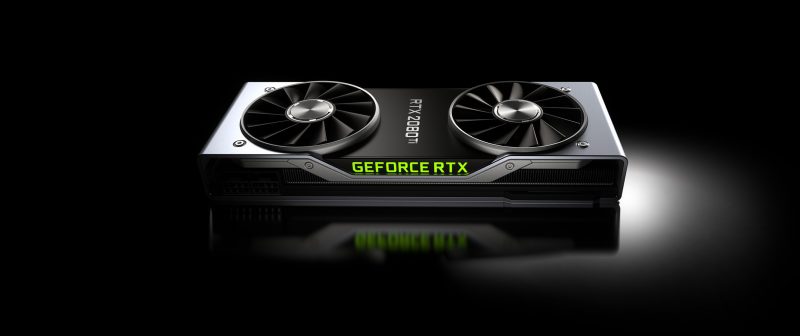
RTX Voice tersedia untuk GPU Nvidia RTX dan GTX.
Jika Anda menemukan bahwa kebisingan latar belakang mengganggu panggilan suara atau video yang dilakukan dari komputer Anda, maka perangkat lunak baru dari Nvidia dapat membantu (asalkan Anda memiliki perangkat keras yang diperlukan untuk menjalankannya). Dirilis pada April 2020, RTX Voice menggunakan perangkat keras yang ditemukan di GPU Nvidia RTX (dan baru-baru ini, GTX) untuk memproses audio masuk dan keluar Anda dan menghilangkan hampir semua kebisingan latar belakang.
Di bawah ini, Anda akan menemukan demonstrasi singkat yang saya rekam untuk menunjukkan cara kerjanya. Ini direkam dari mikrofon Blue Snowball menggunakan fungsi perekaman panggilan bawaan di Zoom. Saat saya tidak mengaktifkan perangkat lunak, Anda dapat mendengar bunyi keras dari keyboard mekanis saya di latar belakang panggilan. Tapi saat saya menyalakan RTX Voice, suaranya hilang sama sekali.
Selain memproses input mikrofon Anda sehingga orang yang Anda ajak bicara tidak dapat mendengar suara latar di sekitar Anda, Anda juga dapat mengatur perangkat lunak untuk menghilangkan suara latar yang datang dari orang lain. Jadi, Anda dapat menyelamatkan diri dari keyboard keras rekan kerja Anda serta melindungi mereka dari keyboard Anda sendiri. Ini adalah win-win.
CARA MENGGUNAKAN SUARA RTX UNTUK MENGURANGI KEBISINGAN LATAR BELAKANG
RTX Voice cukup mudah digunakan, tetapi peringatan besarnya adalah Anda memerlukan perangkat keras yang tepat. Untuk menjalankannya, Anda memerlukan kartu grafis Nvidia GeForce atau Quadro RTX atau GTX karena perangkat lunak menggunakan perangkat keras ini untuk memproses audio Anda. Itu berarti Anda kurang beruntung jika Anda memiliki Mac, atau mesin Windows tanpa GPU khusus.
Selain persyaratan perangkat keras, hal lain yang perlu diperhatikan tentang RTX Voice adalah karena pemrosesan dilakukan oleh kartu grafis Anda, hal itu mungkin mengambil sumber daya sistem dari game atau aplikasi intensif grafis lainnya yang Anda jalankan. Saya menjalankan beberapa tolok ukur cepat dan kotor untuk mencoba mengukur dampak kinerja dan menemukan bahwa menjalankan RTX Voice pada input mikrofon Discord saya mengurangi Benchmark Surga UniEngine lebih dari 3fps atau sekitar 6 persen, meningkat menjadi lebih dari 8fps atau 14 persen jika saya menggunakan perangkat lunak untuk memproses audio yang masuk juga. Itu kurang lebih melacak dengan laporan YouTuber EposVox tentang pengurangan 4 hingga 10 persen saat menggunakannya di mikrofonnya, naik menjadi 20 persen dengan mikrofon dan speaker.
Saya pikir itu menjadikan RTX Voice pilihan yang jauh lebih baik untuk panggilan di mana Anda tidak mungkin menjalankan sesuatu yang intensif secara grafis pada saat yang sama, seperti panggilan konferensi kerja, daripada saat Anda menjalankan game secara bersamaan. Jika Anda mencari sesuatu yang lebih spesifik untuk game, Discord baru-baru ini meluncurkan fitur peredam bisingnya sendiri, yang mungkin merupakan alternatif yang lebih baik.
RTX Voice dapat diatur hanya dalam beberapa menit.
Pertama, perbarui perangkat lunak driver kartu grafis Anda jika belum berjalan pada versi 410.18 atau lebih tinggi
Unduh RTX Voice dari situs web Nvidia dan instal
Setelah perangkat lunak diinstal, Anda dapat mengonfigurasinya untuk meningkatkan audio masuk, audio keluar, atau keduanya. Nvidia merekomendasikan hanya menyalakannya untuk perangkat input Anda (baca: mikrofon) untuk meminimalkan dampak pemrosesan audio terhadap kinerja sistem Anda. Anda juga dapat memilih berapa banyak peredam bising yang Anda inginkan. Saya membiarkannya 100 persen, tetapi Anda mungkin ingin bermain-main untuk menemukan apa yang paling cocok untuk Anda.
:no_upscale()/cdn.vox-cdn.com/uploads/chorus_asset/file/19915109/Co6gPMiRIQ.png)
Setelah terinstal, “Nvidia RTX Voice” akan muncul sebagai perangkat input dan / atau output audio untuk PC Anda. Itu berarti Anda dapat masuk ke aplikasi obrolan suara pilihan Anda dan memilihnya seolah-olah Anda telah memasang mikrofon tambahan atau set speaker ke PC Anda. Lihat situs Nvidia untuk instruksi spesifik tentang cara mengonfigurasi perangkat lunak untuk aplikasi individual; inilah tampilan pengaturan di Zoom.
:no_upscale()/cdn.vox-cdn.com/uploads/chorus_asset/file/19915115/Zoom_Lvk18kyINc.png)
Perangkat lunak Nvidia tidak unik. Selain fitur Discord, Microsoft juga berencana untuk menambahkan fungsionalitas serupa ke Teams akhir tahun ini. Namun, keuntungan dari RTX Voice adalah ia bekerja di berbagai aplikasi yang jauh lebih luas. Situs Nvidia mencantumkan 12 aplikasi yang divalidasi. Namun, saya menguji aplikasi perekaman audio Audacity, yang Nvidia tidak daftar sebagai didukung, dan menemukan bahwa RTX Voice berfungsi dengan baik, jadi kemungkinan ada aplikasi tidak terdaftar lainnya yang juga berfungsi.
Tidak semua orang akan memiliki perangkat keras untuk memanfaatkan fitur terbaru ini, dan bagi orang lain, kinerja yang dicapai tidak sepadan. Namun jika, seperti saya, PC gaming Anda sebagian besar digunakan sebagai komputer kerja akhir-akhir ini, maka menggunakan RTX Voice bukanlah hal yang sulit.
Koreksi: Artikel ini awalnya menyatakan bahwa RTX Voice tidak akan berfungsi pada mesin Windows dengan GPU khusus ketika seharusnya membaca bahwa itu tidak akan berfungsi pada mesin Windows tanpa GPU khusus.
Related Posts : Wisuda Program Sarjana dan Magister Periode I Tahun 2022
