
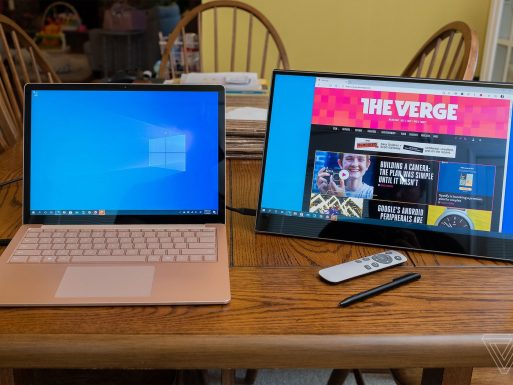
Tidak masalah seberapa besar layar laptop Anda — jika Anda akan melakukan multitasking yang serius untuk bekerja atau sekolah, menghubungkan monitor dapat sangat membantu. Laptop modern mana pun harus dapat terhubung ke monitor eksternal apa pun yang Anda miliki, tetapi Anda mungkin perlu menjadi kreatif.
Langkah pertama adalah mencari tahu output apa yang didukung laptop Anda. Kemungkinan akan berupa HDMI, mini-HDMI, port USB-C dengan dukungan Thunderbolt dan/atau DisplayPort, DisplayPort, atau Mini DisplayPort. Jika Anda memiliki komputer lama, mungkin VGA atau DVI (yang berlubang). Jika Anda tidak yakin port apa yang Anda miliki, pencarian Google cepat dapat membantu Anda. Anda harus dapat menemukan daftar di situs web produsen atau dalam ulasan model laptop Anda.
Berikut beberapa contohnya:
:no_upscale()/cdn.vox-cdn.com/uploads/chorus_asset/file/21865767/mchin_181204_4182_0012.0.jpg)
:no_upscale()/cdn.vox-cdn.com/uploads/chorus_asset/file/21768098/cfaulkner_200818_4154_0003.0.jpg)
:no_upscale()/cdn.vox-cdn.com/uploads/chorus_asset/file/16006458/akrales_190403_3330_0036.jpg)
:no_upscale()/cdn.vox-cdn.com/uploads/chorus_asset/file/20086151/cfaulkner_200714_4098_0007.0.jpg)
Selanjutnya, Anda harus mencari tahu input apa yang didukung layar eksternal Anda. Anda mungkin menemukan berbagai opsi berbeda, tetapi sebagian besar akan memiliki HDMI atau DisplayPort. (Jika Anda memiliki HDMI dan DisplayPort, pilihan ideal akan bergantung pada standar spesifik yang didukung setiap port, jenis pekerjaan yang ingin Anda lakukan, dan kemampuan masing-masing perangkat. Anda mungkin ingin melihat penjelasan. PC Mag memiliki -kedalaman satu.)
Dari sana, langkah terakhir adalah menghubungkan kedua perangkat. Cara termudah untuk melakukannya adalah dengan menemukan kabel yang menghubungkan kedua standar. Misalnya, jika laptop Anda memiliki port USB-C yang mendukung DisplayPort dan monitor Anda memiliki DisplayPort, Anda dapat mengambil kabel USB-C-ke-DisplayPort. Jika laptop dan monitor Anda mendukung HDMI, kabel HDMI standar akan berfungsi.
Untuk beberapa skenario, mungkin lebih mudah menggunakan dongle atau dok. Misalnya, jika Anda bekerja dengan Thunderbolt 3 di laptop dan HDMI di monitor, dan Anda sudah memiliki kabel HDMI, Anda dapat menghubungkan keduanya dengan dongle USB-C ke HDMI daripada membeli kabel baru. Jika Anda menggunakan Dell XPS 13 atau MacBook Pro yang hanya memiliki USB-C, Anda mungkin akhirnya menghubungkan laptop Anda ke hub USB-C yang menyertakan dukungan HDMI. Dalam hal ini, cukup masukkan HDMI ke dok untuk menyambungkan monitor HDMI.
Setelah Anda menyiapkan kabel, colokkan monitor Anda dan nyalakan. Colokkan laptop dan monitor Anda ke ujung kabel yang benar, dan Anda siap melakukannya!
Related Posts : Kunjungan HK Haibin Education Center Ke Program Studi Magister Manajemen Universitas Medan Area
