
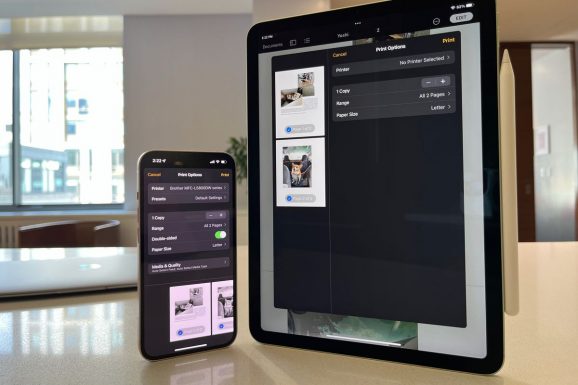
iOS dengan AirPrint dan Print to PDF memberikan opsi yang sangat nyaman untuk kebutuhan penanganan dokumen Anda.
Pencetakan hampir mati di dunia serba digital ini, tetapi masih ada beberapa hal yang tidak dapat Anda digitalkan dengan mudah: label pengiriman, pamflet untuk papan buletin, mencetak email untuk atasan Anda, dan menempelkan meme lelucon di rekan kerja Anda. bilik. Dan di era melakukan hampir semua hal di ponsel Anda, ada baiknya memiliki opsi untuk mencetak darinya daripada harus melompat ke komputer.
Apple telah berhasil membangun salah satu metode pencetakan termudah dari smartphone dengan membuat banyak produsen printer mengadopsi fitur pencetakan nirkabel AirPrint-nya. Apple juga memiliki cara yang sangat mudah untuk membuat dokumen PDF alih-alih salinan cetak tradisional — jika Anda tahu cara mendapatkannya. Dalam artikel ini, kami akan menunjukkan kepada Anda berdua.
CETAK DENGAN AIRPRINT
Penting untuk dicatat bahwa pencetakan melalui AirPrint mungkin tidak mendukung semua fitur printer, tetapi Anda mungkin akan mendapatkan opsi untuk: jumlah salinan, jangkauan, ukuran kertas, orientasi, penskalaan, dan fungsi dasar lainnya.
Untuk memulai, Anda harus memiliki akses ke printer nirkabel atau jaringan yang mendukung sistem pencetakan tanpa driver AirPrint Apple. Jika Anda belum memiliki printer, lihat cara memilih printer yang tepat. Jika Anda telah membeli printer nirkabel dalam lima tahun terakhir (atau bahkan hingga 10 tahun untuk HP), kemungkinan besar printer tersebut sudah mendukung AirPrint. Beberapa produsen printer mungkin juga menyertakan aplikasi yang dapat mencetak file dari perangkat Anda atau melalui layanan cloud-nya sendiri, tetapi ini biasanya tidak semudah atau sebagus AirPrint untuk digunakan.
Selanjutnya, pastikan iPhone dan printer Anda terhubung ke jaringan nirkabel yang sama. Jika printer Anda memiliki port ethernet, Anda juga dapat menghubungkannya langsung ke router nirkabel Anda dengan kabel ethernet dan masih memiliki kemampuan untuk AirPrint dari iPhone Anda. Di lingkungan perusahaan, Anda mungkin perlu meminta departemen TI Anda membuka fitur tersebut untuk memungkinkan pencetakan dari iPhone Anda.
Oke — sekarang saatnya untuk mencetak sesuatu:
Buka apa yang ingin Anda cetak: email atau lampiran email, situs web di Safari, file di aplikasi File, foto, dll.
Ketuk tombol Bagikan untuk membuka lembar berbagi, lalu gulir ke bawah dan ketuk tombol Cetak. Beberapa aplikasi mungkin memiliki tombol Cetak di tempat lain. Misalnya, untuk mencetak pesan email di aplikasi Mail, Anda perlu mengetuk tombol Balas, lalu temukan Cetak di bagian bawah daftar opsi balasan.
Pada layar Opsi Cetak yang muncul, pilih printer jika belum ada opsi default.
Anda sekarang dapat memilih rentang halaman yang ingin Anda cetak, jumlah salinan, mengaktifkan pencetakan dua sisi, dan berbagai opsi pencetakan lainnya.
Ketuk Cetak, dan lanjutkan!
Anda dapat melihat status antrian/pesanan cetak dengan menekan ke atas dari bagian bawah layar (iPhone dengan Face ID atau iPad) atau dengan mengklik dua kali tombol beranda (iPhone dengan Touch ID) untuk membuka App Switcher. Anda juga dapat membatalkan pencetakan di sini jika belum selesai.
:no_upscale()/cdn.vox-cdn.com/uploads/chorus_asset/file/23885086/IMG_1487_2.PNG)
:no_upscale()/cdn.vox-cdn.com/uploads/chorus_asset/file/23885076/IMG_1489_2.PNG)
PRINT TO A PDF FILE
It’s amazing how a useful feature like printing to PDF is treated like an Easter egg in iOS — especially since macOS has had an easy-to-see Save as PDF option for years. There’s no button in iOS to print to a PDF; instead, you zoom into the document to get the option, here’s how:
- Using the above instructions, get to the Print Options screen for the file or page you want to convert to PDF (see instructions above).
- Pinch into the preview of the printable document as if you want to zoom in on it. It will fly at you like entering a new video game stage.
- Now you have the document open as a PDF. You can scroll between pages, zoom, and search text on this screen, all to confirm the document you want looks correct.
- Tap on the Share button on the bottom left.
- Select Save to Files to specify where you want to save the document or choose another app to send it directly to someone, such as Mail, Messages, or AirDrop.
Related Posts : Wisuda Program Sarjana dan Magister Periode I Tahun 2022
