
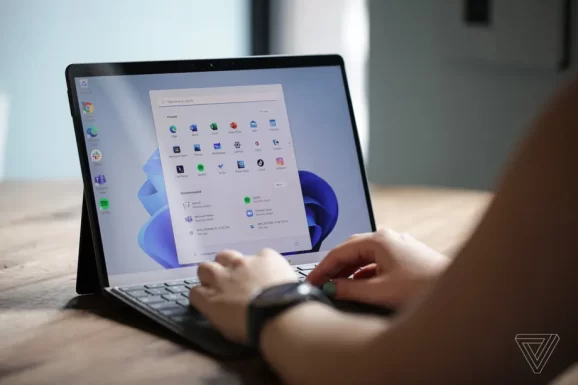
Terlalu mudah untuk membiarkan gangguan seperti media sosial atau video merayu kita dari hal-hal yang seharusnya kita lakukan — seperti, katakanlah, menulis artikel tentang Windows 11. Fitur seperti bantuan Fokus sekarang disertakan dengan sistem operasi untuk mencoba membantu kita menjaga mata kita di jalan, sehingga untuk berbicara.
Bantuan Fokus Microsoft pertama kali diperkenalkan dalam pembaruan Windows 10 2018, di mana ia menggantikan fitur yang dikenal sebagai Jam Tenang, dan sementara Windows 11 tidak menawarkan pembaruan radikal apa pun, itu telah membuat fitur lebih mudah digunakan. Bantuan fokus menghentikan notifikasi agar tidak muncul di layar Anda dan dapat diaktifkan secara otomatis saat Anda menampilkan mode presentasi, bermain game, atau menggunakan aplikasi dalam mode layar penuh.
Saya akan menunjukkan cara mengedit sesi otomatis sebentar lagi. Pertama, inilah cara memulai sesi bantuan Fokus secara manual.
MULAI SESI
Di Windows 11, Bantuan fokus telah dijadikan bagian dari aplikasi Jam. Untuk memulai sesi secara manual, ketik “Jam” ke ikon Pencarian bilah tugas Anda. Anda akan dipandu ke halaman yang membantu Anda mengatur durasi sesi yang Anda inginkan; Anda juga dapat menetapkan tujuan harian jika diinginkan. Dan ada ubin yang memungkinkan Anda menautkan akun Spotify Anda (jika Anda memilikinya) ke sesi fokus Anda atau menggunakan Microsoft To Do untuk memilih tugas untuk sesi itu. Tidak perlu keduanya? Terus membaca.
:no_upscale()/cdn.vox-cdn.com/uploads/chorus_asset/file/22890585/Screenshot__54_.png)
Jika Anda mengeklik ikon pengaturan di kiri bawah aplikasi Jam, Anda dapat menyesuaikan lama waktu fokus Anda (termasuk jeda) dan memilih suara untuk diputar saat periode fokus (atau jeda Anda) berakhir. Dan Anda dapat menyingkirkan ubin Spotify dan / atau To Do.
Halaman pengaturan Jam juga memungkinkan Anda memilih tema untuk aplikasi dan menyesuaikan pengaturan pemberitahuan Anda, termasuk pemberitahuan mana yang tidak boleh difilter selama sesi bantuan Fokus.
:no_upscale()/cdn.vox-cdn.com/uploads/chorus_asset/file/23392590/Screenshot__180_.jpg)
Untuk mempersonalisasi fitur ini sedikit lebih banyak dan untuk mengedit pengaturan otomatis, Anda harus pergi ke “Pengaturan bantuan fokus.”
PENGATURAN BANTUAN FOKUS
Anda dapat membuka pengaturan bantuan Fokus dengan beberapa cara: dengan mengeklik “Pengaturan” > “Sistem” > “Bantuan fokus”, dengan menggunakan ikon pencarian bilah tugas untuk menemukan “Bantuan fokus”, atau dengan mengeklik jam sistem di sebelah kanan tepi bilah tugas dan kemudian pada “Pengaturan bantuan fokus.”
:no_upscale()/cdn.vox-cdn.com/uploads/chorus_asset/file/22890745/Screenshot__49_.png)
Setelah Anda berada di sana, ada dua bagian utama.
Bagian pertama memungkinkan Anda menghidupkan dan mematikan bantuan Fokus dan mengatur parameter tertentu saat aktif:
“Hanya prioritas” membatasi notifikasi aktif untuk notifikasi yang ditentukan dalam daftar prioritas. Anda dapat mengatur daftar itu dengan memilih tautan “Sesuaikan daftar prioritas” tepat di bawah subjudul “Hanya prioritas”. Anda dapat membuatnya selalu memberi tahu Anda tentang panggilan masuk, selalu memberi tahu Anda tentang pengingat, atau mengizinkan pemberitahuan dari aplikasi tertentu. Yang baru di Windows 11 adalah kemampuan untuk memprioritaskan pemberitahuan dari kontak yang disematkan ke bilah tugas Anda atau yang Anda tentukan melalui tombol “Tambahkan kontak”.
:no_upscale()/cdn.vox-cdn.com/uploads/chorus_asset/file/22890748/Screenshot__47_.png)
“Hanya alarm” memungkinkan Anda menyembunyikan semua notifikasi, kecuali alarm yang mungkin telah Anda atur.
Khawatir bahwa Anda mungkin melewatkan sesuatu? Jika Anda mencentang “Tampilkan ringkasan tentang apa yang saya lewatkan saat bantuan fokus aktif”, maka Anda akan secara otomatis diberi tahu tentang semua pemberitahuan yang difilter segera setelah Bantuan fokus tidak lagi aktif.
Bagian kedua, berjudul “Aturan otomatis”, memungkinkan Anda menyesuaikan beberapa aturan yang telah ditetapkan sebelumnya. Anda dapat mengaktifkan dan menonaktifkan masing-masing dari halaman ini, tetapi jika Anda ingin mengubah pengaturannya, klik nama fitur tersebut.
“Selama jam-jam ini” memungkinkan Anda menyetel waktu dan hari tertentu saat bantuan Fokus akan digunakan. Untuk mengedit pengaturan, pilih “Selama waktu ini” dan kemudian, di halaman berikutnya, aktifkan. Anda akan dapat memilih waktu mulai dan berakhir untuk setiap sesi; apakah itu berlaku untuk setiap hari, hanya untuk hari kerja atau hanya akhir pekan; dan apakah itu akan mengizinkan prioritas saja atau hanya alarm.
:no_upscale()/cdn.vox-cdn.com/uploads/chorus_asset/file/22890749/Screenshot__57_.png)
Fitur lain di bawah “Aturan otomatis” beroperasi dengan cara yang hampir sama. Pada halaman Bantuan fokus, klik sakelar untuk mengaktifkan atau menonaktifkannya, dan klik nama mereka untuk menyesuaikannya.
“Ketika saya menduplikasi tampilan saya” muncul ketika Anda memiliki dua tampilan; aktifkan sehingga Anda dapat mengeditnya untuk mengizinkan hanya prioritas atau hanya alarm.
“Ketika saya sedang bermain game” cukup jelas; lagi, aktifkan untuk mengubahnya menjadi hanya prioritas atau hanya alarm.
“Ketika saya menggunakan aplikasi dalam mode layar penuh saja” juga dapat diubah menjadi hanya prioritas atau hanya alarm.
Dan Anda dapat mengatur “Untuk jam pertama setelah pembaruan fitur Windows” hanya untuk prioritas.
Satu hal terakhir: ketika Bantuan fokus aktif, Anda akan melihat ikon bulan kecil di ujung kanan bilah tugas Anda. Klik di atasnya, dan Anda seharusnya dapat melihat pemberitahuan yang terlewat.
Related Posts : Serah Terima Jabatan Program Studi Magister Ilmu Hukum Dan Magister Psikologi
