
Gunakan faktor bentuk unik ponsel Anda secara maksimal.
/cdn.vox-cdn.com/uploads/chorus_image/image/71237291/VRG_Illo_S_Haddad_HT003_Z_Fold_4.0.jpg)
Jadi, Anda bangga menjadi pemilik salah satu perangkat lipat Samsung. Lihat dirimu, kau pengguna awal! Jelas ada beberapa cara lagi untuk menggunakan ponsel Anda daripada ponsel bergaya slab biasa, dan mungkin itulah alasan Anda membelinya.
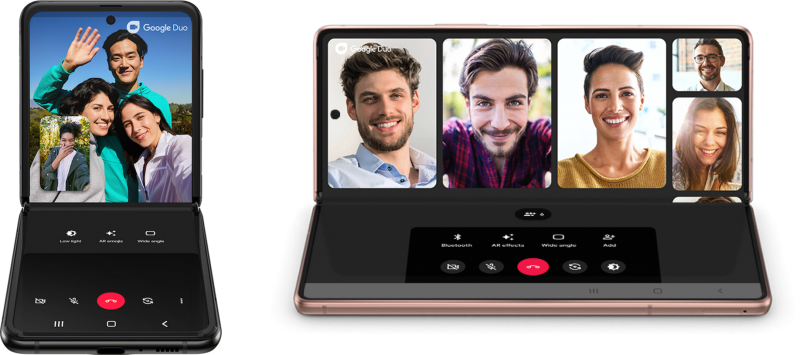
Flex Mode adalah salah satu fitur tersebut. Itu pada dasarnya hanya istilah untuk setiap kali Anda menggunakan layar utama ponsel terlipat setengah. Ini sangat berguna jika Anda ingin meletakkan ponsel dan menggunakannya secara handsfree, seperti untuk panggilan video, dan beberapa aplikasi dioptimalkan secara default untuk memanfaatkannya.
Berikut cara menggunakan Mode Fleksibel dengan aplikasi yang mendukungnya secara asli — dan juga cara mengaktifkannya untuk aplikasi yang tidak mendukungnya. Saya menguji langkah-langkah ini pada Galaxy Z Fold 4 dan Galaxy Z Flip 4 yang menjalankan One UI 4.1.1.
UNTUK APLIKASI YANG MENDUKUNG MODE FLEX
Untuk masuk ke Flex Mode, pastikan Anda telah menonaktifkan kunci orientasi (periksa ikon kunci di bayangan pemberitahuan/pengaturan cepat), lalu buka aplikasi dan lipat layar ponsel setengah seperti laptop atau makeup compact. Jika aplikasi mendukungnya, Anda akan melihat konten berpindah ke layar atas dan — biasanya — sekumpulan kontrol muncul di bagian bawah. Ini bervariasi menurut aplikasi; juga, tidak semua aplikasi yang mendukung Flex Mode on the Fold didukung di Flip.
Berikut daftar aplikasi yang mendukung Flex Mode secara default di Fold 4:
Kalkulator
Kalender
Kamera
Jam
Google Duo
Galeri
Internet
Telepon
Samsung Gratis
Kesehatan Samsung
Samsung TV Plus
Youtube
Perbesar
:no_upscale()/cdn.vox-cdn.com/uploads/chorus_asset/file/23940904/Screenshot_20220812_085657_Settings.jpg)
:no_upscale()/cdn.vox-cdn.com/uploads/chorus_asset/file/23940910/Screenshot_20220812_085708_Settings.jpg)
UNTUK APLIKASI LAINNYA
Anda tidak perlu melakukan apa pun untuk menggunakan salah satu aplikasi di atas dalam Mode Fleksibel. Namun, jika Anda menggunakan Fold 3 atau 4, atau Flip 3 atau 4, Anda dapat mengikuti beberapa langkah tambahan untuk mengaktifkan Flex Mode untuk hampir semua aplikasi di ponsel Anda. Inilah yang harus dilakukan:
Buka Pengaturan > Fitur lanjutan > Lab
Gulir ke bawah dan ketuk panel mode Fleksibel
Ketuk sakelar di sebelah aplikasi yang ingin Anda gunakan dengan Mode Fleksibel
Setelah Anda selesai melakukannya, buka aplikasi, lipat ponsel setengah, dan Anda akan melihat konten berpindah ke bagian atas layar dan panel kontrol muncul di bagian bawah dengan deretan ikon. Inilah yang mereka lakukan:
Notifikasi — ketuk untuk menurunkan bayangan notifikasi
Tangkapan layar
Kecerahan
Volume
Dimulai dengan Fold 4 dan Flip 4, Anda akan melihat opsi kelima: Touchpad. Ketuk ikon ini dan Anda akan mendapatkan touchpad bergaya PC dan kursor yang bergerak di sekitar bagian atas layar. Kontrol touchpad seperti yang Anda harapkan: cubit untuk memperbesar, gunakan dua jari untuk menggulir, dan ketuk untuk mengeklik sesuatu. Ini adalah cara cerdas untuk memanfaatkan kemampuan unik ponsel Anda untuk duduk sendiri.
Sekarang maju dan lentur.
Related Posts : Press Release Pembukaan Program Studi Magister Manajemen Universitas Medan Area
