
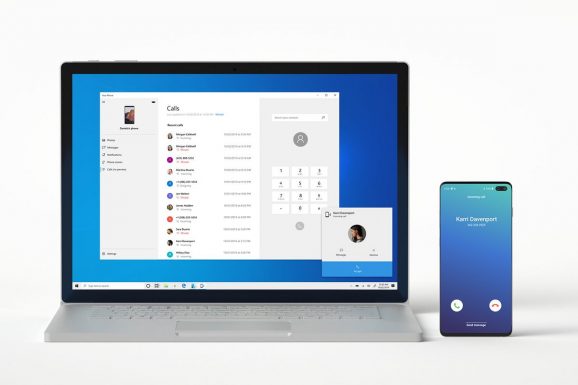
Penyiapannya tidak sulit, tetapi ada beberapa langkah.
Aplikasi Microsoft Your Phone untuk Android dapat merutekan foto, notifikasi masuk, dan pesan teks ke PC Windows 10 Anda. Pembaruan fitur terbarunya menambahkan sesuatu yang lebih berguna: kemampuan untuk membuat dan menerima panggilan di PC Anda tanpa menjangkau ponsel Anda. Aplikasi ini bahkan dapat memungkinkan Anda mentransfer panggilan dengan mulus antara PC dan ponsel jika Anda perlu menggunakan perangkat seluler.
Menyiapkan segala sesuatunya tidak sulit, meskipun ada beberapa persyaratan yang perlu diperhatikan sebelum Anda mempelajari langkah-langkah di bawah ini.
Anda memerlukan PC (apa pun, desktop atau laptop, x64 atau berbasis ARM) yang menjalankan Windows 10 versi 1803 atau lebih tinggi dan ponsel apa pun yang menjalankan Android versi 7.0 atau lebih tinggi.
UNDUH APLIKASI TELEPON ANDA DI TELEPON DAN PC
Untuk membuat ponsel Android dan PC Anda berbicara satu sama lain, Anda harus menginstal aplikasi di kedua perangkat.
Unduh untuk ponsel Anda dari Google Play Store
Unduh aplikasi Temukan Telepon Anda untuk PC Anda dari Microsoft Store. (Ini mungkin sudah diinstal pada mesin Anda, jadi cari daftar aplikasi Anda terlebih dahulu.)
Pastikan Anda masuk dengan akun Microsoft di PC Anda. (Anda dapat masuk menggunakan opsi “Akun” di aplikasi Pengaturan.) Jika tidak, Anda tidak akan dapat melanjutkan penyiapan.
Setelah aplikasi diinstal di ponsel Anda, buka dan masuk dengan akun Microsoft Anda. Perhatikan bahwa Anda harus setuju untuk memberinya izin untuk mengakses kontak, log panggilan telepon, media, dan pesan teks Anda, dan untuk terus menjalankannya di latar belakang.
:no_upscale()/cdn.vox-cdn.com/uploads/chorus_asset/file/19749053/yourphoto_phone.jpg)
LINK TELEPON DAN PC ANDA
Setelah Anda masuk di kedua perangkat, mereka siap untuk berbicara satu sama lain. Pastikan ponsel dan PC Anda berada di jaringan Wi-Fi yang sama, lalu boot aplikasi Telepon Anda di PC.
:no_upscale()/cdn.vox-cdn.com/uploads/chorus_asset/file/19749088/yourphone1.jpg)
Jika Anda melihat kotak dialog yang meminta Anda untuk memilih antara Android dan iOS (pengguna iPhone saat ini terbatas untuk mengirim halaman web antar perangkat), itu berarti Anda belum masuk dengan akun yang sama di ponsel dan PC (atau Anda lupa untuk masuk ke salah satunya).
Setelah ponsel dan PC Anda membuat tautan, Anda akan mendapatkan pemberitahuan terus-menerus di ponsel Anda, yang pertama-tama akan meminta Anda untuk memverifikasi bahwa Anda akan mengizinkan koneksi perangkat terjadi. Tekan “Izinkan.”
Pada titik ini, ponsel Anda akan muncul di aplikasi Telepon Anda di PC. Ini akan menyertakan ikon dialer berlabel “Panggilan” di bagian bawah daftar di bawah nama dan gambar ponsel Anda. Di sinilah Anda akan pergi untuk melakukan panggilan.
:no_upscale()/cdn.vox-cdn.com/uploads/chorus_asset/file/19749072/yourphone2.jpg)
Tetapi pertama-tama, Anda harus menghubungkan ponsel Anda secara manual melalui Bluetooth ke PC Anda. Aplikasi Telepon Anda memang memiliki metode yang disederhanakan untuk mendapatkan akses dialer, tetapi tidak berhasil dalam pengujian saya. Namun, memasangkan perangkat secara manual berfungsi setiap saat di beberapa ponsel.
Untuk menghubungkan ponsel Anda (jika Anda belum pernah berurusan dengan Bluetooth sebelumnya), aktifkan mode berpasangan di ponsel Android Anda dengan menarik bayangan pemberitahuan di layar beranda, lalu tekan lama ikon Bluetooth untuk membuka pengaturan. Dari sana, aktifkan Bluetooth jika mati dan ketuk “Pasangkan perangkat baru” atau opsi serupa apa pun yang ada di daftar ponsel Anda.
Sekarang lakukan hal yang sama pada PC Anda. Ketuk tombol Windows dan ketik “Bluetooth” untuk membuka pengaturan “Bluetooth & perangkat lain”. Setelah Anda di sana, ketuk “Tambah Bluetooth atau perangkat lain,” dan di kotak yang terbuka, ketuk “Bluetooth.”
:no_upscale()/cdn.vox-cdn.com/uploads/chorus_asset/file/19749075/yourphone3.jpg)
Ponsel dan PC Anda sekarang harus menampilkan PIN yang sama. Jika ya, ketuk “Hubungkan” di kedua sumber untuk mengautentikasi koneksi. (Jika tidak, coba lagi atau periksa halaman pemecahan masalah Microsoft.)
Terakhir, buka bagian dialer di aplikasi Telepon Anda di PC Anda, dan ikuti petunjuknya. Ini akan mengirim pemberitahuan lain ke ponsel Anda yang membutuhkan persetujuan. Anda akan mendapatkan notifikasi lagi saat meminta akses ke log panggilan. Jika Anda menyetujui keduanya (dan tidak, Anda tidak perlu melalui proses ini lagi), Anda akan melihat panggilan terakhir Anda terisi di layar dialer. Ini adalah pertanda baik bahwa itu berhasil.
:no_upscale()/cdn.vox-cdn.com/uploads/chorus_asset/file/19749076/yourphone4.jpg)
Akhirnya! Anda sudah siap untuk melakukan dan menerima panggilan dengan aplikasi Telepon Anda di Windows 10. Pastikan saja headset atau speaker di PC Anda dikonfigurasi dengan benar untuk bekerja dengan panggilan, dan Anda harus siap melakukannya.
:no_upscale()/cdn.vox-cdn.com/uploads/chorus_asset/file/19749079/yourphone5.jpg)
Related Posts : Press Release Pembukaan Program Studi Magister Manajemen Universitas Medan Area
