
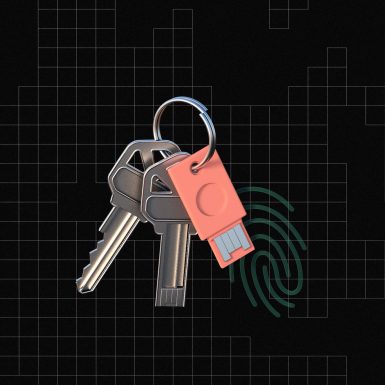
Gunakan perangkat keras untuk menjaga keamanan data Anda.
Otentikasi dua faktor adalah cara yang baik untuk menambahkan lapisan keamanan ekstra ke akun online. Ini membutuhkan penggunaan ponsel cerdas Anda, yang tidak hanya merepotkan, tetapi juga bisa menjadi masalah jika ponsel Anda hilang atau dilanggar. Kunci keamanan perangkat keras dapat menawarkan lapisan keamanan tambahan untuk akun online yang dilindungi kata sandi dan, pada gilirannya, identitas Anda. Mereka juga tidak sulit untuk dipasang. Berikut cara mengaturnya untuk akun Google, Facebook, dan Twitter Anda.
Kunci keamanan dapat terhubung ke sistem Anda menggunakan USB-A, USB-C, Lightning, atau NFC, dan kunci tersebut cukup kecil untuk dibawa di gantungan kunci (dengan pengecualian kunci 5C Nano Yubico, yang sangat kecil sehingga paling aman ketika disimpan di port USB komputer Anda). Mereka menggunakan berbagai standar otentikasi: FIDO2, U2F, kartu pintar, OTP, dan OpenPGP 3.
Saat Anda memasukkan kunci keamanan ke komputer Anda atau menghubungkannya secara nirkabel, browser Anda mengeluarkan tantangan ke kunci tersebut, yang mencakup nama domain situs tertentu yang Anda coba akses. Kuncinya kemudian secara kriptografis menandatangani dan mengizinkan tantangan, memasukkan Anda ke layanan.
Banyak situs mendukung kunci keamanan U2F, termasuk Twitter, Facebook, Google, Instagram, GitHub, Dropbox, Electronic Arts, Epic Games, layanan akun Microsoft, Nintendo, Okta, dan Reddit. Hal terbaik yang harus dilakukan adalah memeriksa situs web kunci keamanan pilihan Anda dan melihat layanan mana yang didukung — misalnya, berikut tautan ke aplikasi yang didukung oleh YubiKeys.
Proses penyiapan diperlukan sebelum Anda dapat menggunakan kunci keamanan. Setelah itu, mengakses profil online Anda dengan aman di sebuah situs adalah masalah sederhana memasukkan kata sandi Anda, memasukkan kunci, dan mengetuk tombol.
Ingatlah bahwa Anda tidak dapat menyalin, memigrasikan, atau menyimpan data kunci keamanan di antara kunci (meskipun kuncinya adalah model yang sama). Itu berdasarkan desain, sehingga kunci tidak dapat dengan mudah diduplikasi dan digunakan di tempat lain. Jika Anda kehilangan kunci keamanan, Anda dapat menggunakan autentikasi dua faktor di ponsel atau aplikasi autentikator. Kemudian, jika Anda ingin menggunakan kunci baru, Anda harus melalui proses otorisasi ulang akun Anda lagi.
KUNCI KEAMANAN MANA YANG HARUS SAYA GUNAKAN?
Tersedia beberapa pilihan merek. Yubico, salah satu pengembang standar otentikasi FIDO U2F, menjual beberapa versi berbeda. Google menjual kunci U2F-nya sendiri, yang disebut Titan, yang hadir dalam tiga versi: USB-C, USB-A / NFC, atau Bluetooth / NFC / USB. Kunci U2F lainnya termasuk kunci pendukung sidik jari USB-A Kensington, dan kunci USB-A Thetis.
Untuk cara ini, kami menggunakan kunci keamanan NFC YubiKey 5C, yang cocok dengan port USB-C tetapi juga berfungsi dengan ponsel melalui NFC. Prosesnya sangat mirip untuk semua kunci keamanan perangkat keras.
PASANG KUNCI DENGAN AKUN GOOGLE ANDA
Untuk menggunakan kunci keamanan dengan akun Google Anda (atau akun apa pun), Anda harus sudah menyiapkan autentikasi dua faktor.
Masuk ke akun Google Anda, dan pilih ikon profil Anda di sudut kanan atas. Kemudian pilih “Kelola Akun Google Anda”.
Di menu sebelah kiri, klik “Keamanan.” Gulir ke bawah hingga Anda melihat “Masuk ke Google”. Klik tautan “Verifikasi 2 Langkah”. Pada titik ini, Anda mungkin perlu masuk ke akun Anda lagi.
:no_upscale()/cdn.vox-cdn.com/uploads/chorus_asset/file/14156594/Google_setup_for_security_key.png)
Gulir ke bawah hingga Anda melihat tajuk “Tambahkan lebih banyak langkah kedua untuk memverifikasi diri Anda”. Cari opsi “Kunci Keamanan” dan klik “Tambah Kunci Keamanan.”
Kotak pop-up akan mencantumkan opsi Anda, yang mencakup perangkat yang memiliki kunci keamanan bawaan dan opsi untuk menggunakan kunci keamanan eksternal. Pilih “USB atau Bluetooth / Kunci keamanan eksternal.”
Anda akan melihat kotak yang memberi tahu Anda untuk memastikan kunci ada di dekat Anda tetapi tidak dicolokkan. Anda juga akan melihat opsi untuk hanya menggunakan kunci keamanan sebagai bagian dari Program Perlindungan Lanjutan Google (yaitu untuk pengguna dengan “visibilitas tinggi dan informasi sensitif”). Dengan asumsi Anda tidak termasuk dalam kategori itu, klik “Selanjutnya.”
Kotak berikutnya memungkinkan Anda mendaftarkan kunci keamanan Anda. Masukkan kunci Anda ke port komputer Anda. Tekan tombol pada kunci, lalu klik “Izinkan” setelah Anda melihat pop-up Chrome yang meminta untuk membaca merek dan model kunci Anda.
Beri nama kunci Anda.
Sekarang Anda siap! Anda dapat kembali ke halaman 2FA akun Google Anda untuk mengganti nama atau menghapus kunci Anda.
PASANG KUNCI DENGAN AKUN FACEBOOK ANDA
Masuk ke akun Facebook Anda. Klik ikon segitiga di sudut kanan atas dan pilih “Pengaturan & Privasi” > “Pengaturan.”
Sekarang Anda berada di “Pengaturan Akun Umum.” Pilih tautan “Keamanan dan Masuk” dari bilah sisi kiri.
Gulir ke bawah hingga Anda melihat bagian berlabel “Otentikasi Dua Faktor.” Klik “Edit” pada opsi “Gunakan otentikasi dua faktor”. Anda mungkin dimintai kata sandi Anda.
Jika Anda tidak memiliki pengaturan 2FA, Anda akan diberikan tiga pilihan: “Aplikasi Otentikasi,” “Pesan Teks (SMS),” dan “Kunci Keamanan.” Sebaiknya Anda menggunakan aplikasi autentikator sebagai keamanan utama Anda, tetapi jika Anda mau, Anda cukup mengeklik “Kunci Keamanan”.
:no_upscale()/cdn.vox-cdn.com/uploads/chorus_asset/file/22554571/Screen_Shot_2021_06_02_at_9.43.00_AM.png)
Jika Anda memiliki pengaturan 2FA, maka Anda akan menemukan opsi “Kunci Keamanan” di bawah “Tambahkan Metode Cadangan.”
Either way, Anda akan mendapatkan kotak pop-up; klik “Daftar Kunci Keamanan.” Anda akan diminta untuk memasukkan kunci keamanan Anda dan menekan tombolnya.
Dan itu saja. Jika Anda tidak menggunakan 2FA, Anda sekarang akan dimintai kunci keamanan jika Anda masuk dari perangkat atau browser yang tidak dikenal. Jika ya, Anda dapat menggunakan kunci Anda jika Anda tidak memiliki akses ke aplikasi autentikasi Anda.
Jika Anda tidak ingin lagi menggunakan kunci tersebut, kembali ke “Otentikasi Dua Faktor,” temukan “Kunci Keamanan” di bawah “Metode Keamanan Anda,” dan klik “Kelola kunci saya.”
Related Posts : Press Release Pembukaan Program Studi Magister Manajemen Universitas Medan Area
