
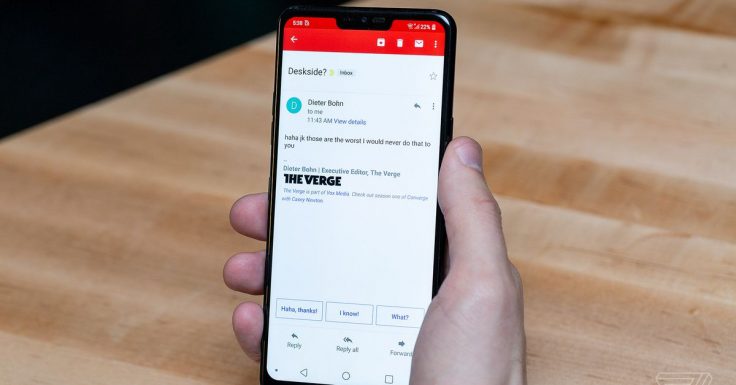
Alat penghemat waktu untuk menulis saat bepergian.
Menjelang ulang tahun ke-15 Gmail pada tahun 2019, Google menambahkan banyak alat produktivitas dan pembelajaran mesin ke layanan emailnya. (Mungkin juga mencoba menebus hilangnya aplikasi email Inbox, tapi itu argumen untuk hari lain.) Penambahan termasuk cara Gmail untuk menulis baris subjek email untuk Anda dan menjadwalkan email untuk dikirim di lain waktu. waktu.
Mungkin sedikit membingungkan untuk menavigasi beberapa fitur Gmail. Dalam tutorial ini, kita akan fokus pada alat pelengkapan otomatis Gmail, Smart Reply dan Smart Compose, yang dirancang untuk menghemat waktu.
Membiarkan mesin membantu menulis email dan baris subjek untuk Anda bisa terasa sedikit tidak biasa, tetapi jika Anda terbuka untuk setidaknya mencobanya sendiri, berikut adalah cara untuk mengotomatiskan tanggapan Gmail Anda.
MENGAKTIFKAN Balasan CERDAS DAN KOMPOS CERDAS
Untuk mengizinkan Gmail menghasilkan tanggapan dan teks email, pertama-tama Anda harus ikut serta dari menu Setelan. Jika Anda adalah pengguna Gmail biasa (pengguna Google Workspace mungkin memerlukan otorisasi dari admin mereka), berikut yang harus dilakukan:
DI DESKTOP
Klik ikon roda gigi di sisi kanan atas dan pada “Lihat semua pengaturan.”
Di tab “Umum”, gulir ke bawah ke opsi Balasan Cerdas dan Tulis Cerdas yang terpisah dan pilih “Aktif” untuk salah satu atau keduanya untuk mengaktifkan saran otomatis.
Anda juga dapat memilih untuk mengizinkan machine learning Gmail mempersonalisasi saran berdasarkan cara Anda menulis email dengan memilih “personalisasi Smart Compose”. Misalnya, jika Anda menyapa kolega Anda dengan “Hai, tim” versus “Halo, semuanya,” secara otomatis akan memasukkan apa pun yang paling sering Anda gunakan.
Terakhir, “Fitur cerdas dan personalisasi” memungkinkan Google menggunakan konten Anda di Gmail, Chat, dan Meet untuk mengasah fitur personalisasinya, sementara “Fitur cerdas dan personalisasi di produk Google lainnya” memungkinkannya belajar dari — Anda dapat menebaknya — lainnya produk Google. Masing-masing dapat dicentang atau dimatikan.
:no_upscale()/cdn.vox-cdn.com/uploads/chorus_asset/file/22746367/Screen_Shot_2021_07_28_at_2.55.10_PM.png)
DI APLIKASI ANDROID ATAU IOS
Ketuk ikon hamburger di sisi kiri atas untuk membuka laci samping. Gulir ke bawah ke Pengaturan.
Pilih akun Gmail yang ingin Anda tuju.
Ketuk kotak centang pada Balasan Cerdas dan / atau Tulis Cerdas untuk mengaktifkan mode. Anda juga dapat mengaktifkan (atau menonaktifkan) “Fitur cerdas dan personalisasi” atau “Fitur cerdas dan personalisasi untuk produk Google lainnya”.
Setelah setelan diaktifkan, Gmail Anda disiapkan untuk menyarankan balasan dan membantu menyelesaikan kalimat secara otomatis berdasarkan gaya penulisan Anda.
SEPERTI APA RUPANYA
Pada dasarnya, Anda baru saja mulai mengetik, dan Gmail akan mulai menyarankan kata-kata yang mungkin sesuai dengan kalimat yang Anda tulis.
Ketahuilah bahwa itu tidak akan selalu muncul untuk setiap email yang Anda tulis. Karena Gmail membutuhkan konteks, Anda mungkin akan menemukan Smart Compose ikut campur saat Anda menanggapi email atau jika Anda memulai email dengan beberapa pernyataan umum seperti “Senang bertemu dengan Anda” atau “Semoga Anda baik-baik saja.” Jika Gmail memiliki saran, sekumpulan teks ringan akan muncul di sebelah apa yang Anda ketik.
Di Gmail versi desktop, Anda dapat menekan Tab untuk menerima saran tersebut. Di aplikasi seluler, jika kata atau frasa yang disarankan muncul, geser ke kanan untuk menambahkannya ke email.
/cdn.vox-cdn.com/uploads/chorus_asset/file/16010950/SMART_COMPOSE_SUGGESTED_SUBJECT_DESKTOP.gif)
Smart Compose juga dapat menyarankan subjek email. Biarkan baris subjek kosong, dan mulailah menulis email Anda. Setelah Anda kembali untuk mengisi baris subjek, Gmail akan menawarkan saran yang dapat Anda terima dengan menekan Tab di aplikasi desktop atau geser ke kanan di ponsel.
Balasan CERDAS UNTUK TANGGAPAN TERSEBUT
Smart Reply bekerja sedikit lebih cepat daripada Smart Compose. Alih-alih menyarankan kata atau frasa pendek untuk Anda, Gmail akan menawarkan tiga tanggapan yang mungkin sesuai dengan email yang Anda terima. Misalnya, jika Anda mendapatkan email yang mengingatkan Anda tentang janji temu, Smart Reply mungkin menyarankan tanggapan seperti “Dikonfirmasi”, “Terima kasih”, atau “Saya tidak dapat hadir”.
Mengetuk tanggapan ini tidak akan langsung mengirim email. Anda dapat menambahkan lebih banyak teks ke jawaban yang disarankan sebelum memilih untuk mengirimnya.
:no_upscale()/cdn.vox-cdn.com/uploads/chorus_asset/file/16011009/Screen_Shot_2019_04_05_at_1.46.23_PM.png)
Jika Anda sedang dalam percakapan email dengan beberapa orang, ketahuilah bahwa menanggapi dengan Balasan Cerdas akan membuat CC semua orang di email itu. Anda harus secara manual menghapus orang yang tidak Anda inginkan dalam respons itu, jadi sebaiknya pilih Balasan Cerdas hanya untuk email yang ingin Anda kirim ke semua orang di utas.
APAKAH ANDA BENAR-BENAR MENGGUNAKANNYA?
Memilih untuk membiarkan mesin menulis email Anda mungkin terasa impersonal, tetapi itu tidak dirancang untuk menulis seluruh email untuk Anda. Smart Compose dan Smart Reply berfungsi paling baik saat Anda menggunakannya untuk menambahkan kalimat pengisi atau dengan cepat menanggapi email ya atau tidak. Plus, Gmail menjadi jauh lebih baik dalam menyarankan tanggapan yang masuk akal 90 persen dari waktu. (Dalam pengalaman saya, respons cenderung mengarah ke jawaban afirmatif, jadi mereka mungkin tidak bekerja dengan baik jika Anda cenderung tidak menyetujui semuanya.)
Selain itu, jika Anda mencobanya dan menemukan bahwa Anda lebih suka mengetik jawaban Anda sendiri, cukup kembali ke Pengaturan dan matikan fitur tersebut.
Related Posts : Pelantikan Ketua Program Studi Magister Ilmu Hukum Program Pascasarjana Universitas Medan Area
