
Berhentilah memaksakan mata Anda untuk melihat apa yang ada di layar Anda.
Akhir-akhir ini, saya mulai memperhatikan semakin banyak momen ketika saya menyipitkan mata ke layar dan berpikir, “Teks di sini benar-benar sulit untuk dibaca. Bertanya-tanya kapan mereka membuatnya begitu kecil? ”
Bukan hanya kebutuhan akan kacamata baca yang dapat membuat Anda berharap kata-kata di layar Anda sedikit lebih besar. Mungkin Anda sedang melihat monitor dari seberang ruangan selama presentasi. Mungkin Anda salah meletakkan kacamata atau baru menyadari bahwa Anda memerlukan resep baru. Atau mungkin mata Anda hanya lelah setelah malam yang panjang menonton acara favorit Anda.
Apa pun penyebabnya, sebagian besar platform komputasi modern membuatnya cukup mudah untuk menambah ukuran teks dan mengurangi jumlah mata juling yang diperlukan. Inilah cara mewujudkannya.
Teks lebih besar dengan Android
Untuk memperbesar ukuran teks:
Buka pengaturan sistem Anda, dan masuk ke bagian “Aksesibilitas”
Ketuk opsi “Ukuran font”, lalu gerakkan penggeser di bagian bawah layar ke arah kanan untuk membuat teks sebesar yang Anda inginkan
Untuk membuat semuanya — termasuk notifikasi, jam, dan ikon di layar beranda — lebih besar:
Kembali ke menu “Aksesibilitas”
Ketuk opsi “Ukuran tampilan” (tersedia di ponsel yang menjalankan rilis Android 7.0 Nougat 2016 dan lebih tinggi)
Sesuaikan resolusi layar Anda sesuai keinginan Anda
Browser Chrome Android memiliki setelan terpisah untuk meningkatkan ukuran teks di seluruh web:
Buka Chrome, ketuk ikon menu tiga titik di sudut kanan atas, dan pilih “Pengaturan”
Ketuk “Aksesibilitas,” lalu sesuaikan penggeser “Penskalaan teks” hingga teks nyaman untuk Anda baca
Anda juga dapat mengaktifkan fitur pembesaran seluruh sistem yang memungkinkan Anda memperbesar area mana pun di layar Anda untuk membuatnya lebih besar secara bermakna.
Kembali ke bagian “Aksesibilitas”
Ketuk opsi “Pembesaran”
Anda akan memiliki pilihan untuk memperbesar dengan ketuk tiga kali atau menggunakan tombol “Aksesibilitas”. Ketuk fitur yang ingin Anda aktifkan, dan nyalakan.
Jika Anda mengaktifkan tombol “Aksesibilitas”, Anda akan melihat ikon kecil yang terlihat seperti orang di ujung kanan bilah ikon bawah Anda. Ketika Anda mengetuk itu dan kemudian menyeret jari Anda di sekitar layar Anda, isinya akan sangat diperbesar.
Teks lebih besar dengan iOS
Buka pengaturan sistem Anda dan ketuk “Tampilan & Kecerahan”
Ketuk opsi “Ukuran Teks”, lalu gerakkan penggeser di bagian bawah layar untuk membuat teks sebesar yang Anda inginkan
Jika Anda ingin membuat teks lebih besar dari yang diizinkan oleh penggeser, kembali ke menu pengaturan utama, ketuk “Umum” > “Aksesibilitas” > “Teks yang lebih besar.” Itu akan memungkinkan Anda meningkatkan ukuran teks secara substansial menggunakan penggeser yang sama di bagian bawah layar.
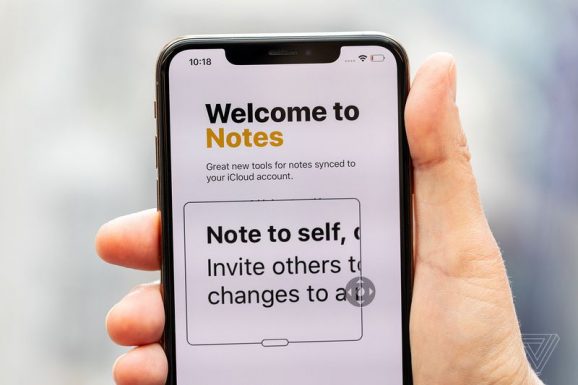
Seperti Android, iOS juga memiliki fungsi pembesaran seluruh sistem, yang dapat Anda aktifkan dengan masuk ke area “Aksesibilitas”:
Buka Pengaturan > Umum > Aksesibilitas
Ketuk “Zoom,” dan aktifkan fitur
Anda sekarang akan memiliki jendela yang dapat Anda pindahkan di sekitar layar untuk memperbesar apa pun di layar itu. Ketuk dua kali dengan tiga jari untuk menghapus jendela atau mengembalikannya lagi.
Teks yang lebih besar di web
Sebagian besar browser web desktop memiliki perintah keyboard sederhana untuk meningkatkan ukuran teks dengan cepat. (Sebagian besar juga memiliki perintah yang sama yang tersedia di menu mereka, tetapi menggunakan perintah keyboard akan jauh lebih cepat dan mudah.)
Pada sistem Windows:
Di Chrome, Firefox, Internet Explorer, dan Microsoft Edge, tekan Ctrl dan tombol plus (+) untuk memperbesar teks, atau Ctrl dan tombol minus (-) untuk memperkecil.
Pada sistem Chrome OS:
Di jendela browser mana pun, tekan Ctrl dan tombol plus (+) untuk memperbesar teks, atau Ctrl dan tombol minus (-) untuk membuatnya lebih kecil.
Pada sistem Mac:
Di Chrome, tekan opsi + perintah + tombol plus (+) untuk memperbesar teks, atau opsi + perintah + tombol minus (-) untuk memperkecil teks.
Di Firefox dan Safari, tekan perintah dan tombol plus (+) untuk memperbesar teks, dan tombol perintah + minus (-) untuk memperkecil teks.
Related Posts : Launching Penerimaan Mahasiswa Baru Universitas Medan Area TA 2022-2023
