
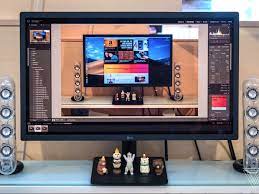
Setiap komputer yang saya gunakan untuk bekerja atau penggunaan pribadi telah menjadi laptop. Saya suka portabilitas laptop. Sangat menyenangkan melakukan pekerjaan sambil bersantai di kursi favorit saya atau di kedai kopi (saat kami masih bisa melakukannya). Tetapi sangat sulit bagi saya untuk menghabiskan satu hari kerja penuh dengan membungkuk di atas satu hari. Untuk memperbaikinya, saya menemukan bahwa mencolokkan laptop saya ke monitor eksternal di meja saya sangat penting bagi saya untuk menjadi produktif. Sekarang saya tidak bisa membayangkan bekerja tanpanya.
Jika Anda mempertimbangkan untuk menambahkan layar lain ke pengaturan macOS Anda untuk membantu memperbaiki firasat laptop itu atau hanya untuk menambahkan beberapa real estat layar tambahan, baca terus. Jika Anda memiliki iPad dan Mac, Apple menawarkan fitur praktis bernama Sidecar yang memungkinkan Anda menggunakan iPad sebagai layar kedua. Jika Anda tidak memiliki iPad, Anda dapat menyambungkan monitor terpisah ke Mac Anda. Saya akan membahas cara mengatur kedua opsi dalam panduan ini. (Kami akan menawarkan saran tentang bagaimana pengguna PC Windows dapat mengatur monitor eksternal di artikel yang akan datang.)
Menggunakan Sidecar dengan iPad
Jika Anda ingin menggunakan fitur Sidecar macOS Catalina untuk berbagi layar Mac dengan iPad Anda, pertama-tama pastikan Anda memiliki Mac dan iPad yang keduanya mendukung fitur tersebut. Anda dapat memeriksa daftar perangkat yang didukung Apple di sini. Anda juga harus menggunakan firmware yang tepat; Mac Anda harus menggunakan macOS Catalina dan iPad Anda harus menggunakan iPadOS 13.0.
Sebelum Anda menyiapkan Sidecar, Anda juga harus memutuskan apakah Anda ingin menggunakan Sidecar melalui koneksi nirkabel atau kabel. Keduanya berfungsi dengan baik, tetapi koneksi kabel seharusnya memiliki sedikit latensi dan memungkinkan Anda mengisi daya iPad dari Mac saat Anda menggunakan Sidecar.
:format(webp)/cdn.vox-cdn.com/uploads/chorus_asset/file/16500628/DSCF2030.jpg)
Jika peralatan Anda sudah siap dan semuanya mutakhir, pastikan Mac dan iPad Anda masuk ke akun iCloud yang sama dan Anda mengaktifkan otentikasi dua faktor.
Setelah Anda menyiapkan semuanya, Anda dapat mengaktifkan Sidecar. Pertama, nyalakan iPad Anda dan buka kuncinya, lalu sisihkan. Lalu, buka Mac Anda dan temukan ikon AirPlay di bilah menu Mac Anda. Ikon itu terlihat seperti persegi panjang dengan panah mengarah ke atas di bagian bawah. Jika Anda tidak melihat ikonnya, buka menu System Preferences, lalu Displays, lalu cari kotak centang di kiri bawah yang bertuliskan “Show mirroring options in the menu bar when available.” Kotak itu perlu dicentang agar Anda dapat melihat ikon AirPlay di bilah menu.
:format(webp)/cdn.vox-cdn.com/uploads/chorus_asset/file/19885530/Screen_Shot_2020_04_08_at_4.42.54_PM.png)
Setelah Anda menemukan ikon AirPlay, klik ikon itu, cari nama iPad Anda di menu tarik-turun yang muncul, dan klik itu. Layar iPad Anda mungkin berkedip sebentar, tetapi kemudian akan berubah untuk menampilkan latar belakang desktop Mac Anda — jika ya, Anda telah berhasil menyalakan Sidecar.
Selain memberi Mac Anda lebih banyak ruang layar, Sidecar memberi iPad Anda beberapa trik keren. Anda dapat menggunakan Apple Pencil untuk menggambar konten dari Mac Anda yang ditampilkan di layar iPad Anda, misalnya. Anda juga dapat menyalakan Touch Bar yang muncul di layar iPad.
Menggunakan monitor eksternal dengan Mac
Jika Anda tidak memiliki iPad atau hanya ingin menggunakan monitor eksternal sebagai layar tambahan, ikuti langkah-langkah berikut untuk menyiapkan monitor tersebut.
Periksa port pada monitor dan Mac Anda
Bahkan sebelum Anda mencoba mengatur monitor Anda, periksa port dan port di Mac Anda sehingga Anda tahu kabel atau adaptor apa yang Anda perlukan untuk menghubungkannya satu sama lain.
Saat ini, sebagian besar monitor memiliki setidaknya satu port HDMI di bagian belakang, seperti yang mungkin Anda lihat di TV. Ada juga kemungkinan komputer Anda dapat menyambungkan ke monitor itu dengan kabel USB-C.
Mengetahui jenis kabel apa yang akan dicolokkan ke Mac Anda untuk mengirim sinyal ke monitor Anda bisa sedikit lebih sulit untuk diketahui. Jika Anda memiliki Mac yang dirilis pada tahun 2019 atau lebih baru, Mac akan memiliki port Thunderbolt 3, yang berarti Anda dapat mencolokkan kabel USB-C ke salah satu port tersebut dan menghubungkan komputer ke monitor Anda dengan kabel yang memiliki USB -C atau konektor HDMI di ujung lainnya.
Namun, jika Anda memiliki Mac yang lebih lama dari itu, Anda mungkin memerlukan sesuatu yang lain, seperti kabel dengan konektor Mini DisplayPort. Lihat daftar lengkap Apple komputer mana yang memiliki port mana di situs webnya sehingga Anda dapat mengetahui kabel apa yang perlu Anda beli.
Konfigurasikan monitor eksternal Anda
Setelah Anda memiliki kabel yang Anda butuhkan, colokkan monitor Anda dan atur di meja Anda. Kemudian nyalakan Mac Anda, masuk, dan colokkan Mac Anda ke monitor Anda. Saat Anda melakukannya, apa yang ada di layar Mac Anda harus dicerminkan di layar eksternal. Anda dapat menyambungkan Mac ke monitor sebelum menyalakannya, tetapi Mac tidak akan muncul di monitor sampai Anda benar-benar masuk.
Jika Anda memiliki MacBook dan ingin monitor eksternal menjadi layar utama, pastikan Anda telah menyambungkan mouse dan keyboard eksternal ke MacBook dan komputer dicolokkan ke sumber daya. Kemudian tutup penutup MacBook. Layar monitor Anda kemungkinan akan memudar menjadi hitam selama satu atau dua detik, dan kemudian akan menampilkan apa yang ada di komputer Anda.
Jika Anda ingin menggunakan monitor eksternal sebagai monitor kedua, Anda harus mengatur semuanya. Buka System Preferences dan kemudian klik “Displays.”
:format(webp)/cdn.vox-cdn.com/uploads/chorus_asset/file/19877021/Screen_Shot_2020_04_06_at_2.30.57_PM.png)
Menu Tampilan memiliki beberapa tab berbeda, tetapi yang penting jika Anda akan menyiapkan tampilan kedua adalah tab Pengaturan. Setelah Anda mengklik tab ini, Anda akan melihat kotak centang di sudut kiri bawah ke “Tampilan Cermin.” Hapus centang pada kotak itu, dan Anda akan dapat menggunakan layar Mac dan monitor eksternal sebagai dua layar terpisah.
Di tab Pengaturan, Anda juga dapat memberi tahu komputer Anda bagaimana setiap tampilan disejajarkan secara fisik di meja Anda. Misalnya, dalam pengaturan yang saya atur untuk dua layar pada tangkapan layar di bawah, saya hanya dapat menyeret sesuatu dari layar utama (yang di sebelah kiri dengan bilah putih) ke layar sekunder di sebelah kanan jika itu adalah tempat di mana mereka “sejajar.”
Namun, ini hanya mereplikasi di mana tampilan Anda berada di ruang fisik. Jika Anda secara fisik memindahkan layar sekunder Anda ke tempat lain di meja Anda dan lupa mengubah pengaturan di menu ini, komputer Anda akan tetap memperlakukan layar seolah-olah diatur dengan cara aslinya. Itu dapat menyebabkan beberapa situasi membingungkan di mana hal-hal mungkin tidak menyeret layar seperti yang Anda harapkan. Setiap kali Anda mengubah cara pengaturan tampilan di meja Anda, pastikan Anda menyesuaikan pengaturannya di tab ini.
Satu catatan tentang tampilan utama: itulah satu-satunya yang akan menampilkan pemberitahuan macOS. Untuk menjadikan tampilan sebagai tampilan utama, buka tab Pengaturan, klik dan tahan bilah putih kecil di atas salah satu tampilan, dan seret ke tampilan yang Anda inginkan sebagai tampilan utama.
Menu Tampilan di System Preferences juga memiliki tab Tampilan yang memungkinkan Anda mengubah resolusi, rotasi, dan kecepatan refresh monitor Anda (jika itu opsi untuk monitor Anda); tab Warna yang memungkinkan Anda mengatur profil warna untuk monitor Anda; dan tab Night Shift yang memungkinkan Anda mengubah pengaturan untuk fitur pada layar buatan Apple yang secara bertahap menghangatkan suhu warna layar di malam hari.
Setelah Anda mengikuti langkah-langkah ini, Anda harus diatur untuk menggunakan monitor eksternal dengan Mac Anda.
Related Posts : Diskusi Panel Bedah Buku Memimpin Dengan Hati dan Kerjasama Pascasarjana UMA dengan Pemerintah Kabupaten Mandailing Natal
