
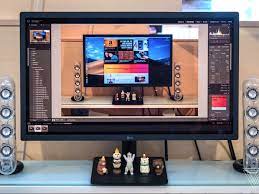
Cara Mengambil Tangkapan Layar di Mac Anda.
Tangkapan layar bisa sangat berguna. Anda dapat menggunakannya untuk menunjukkan kepada kakek nenek Anda cara menggunakan aplikasi baru. Anda dapat menggunakannya untuk mengirim bidikan pesan kesalahan aneh itu ke departemen TI perusahaan Anda. Anda dapat menggunakannya untuk menangkap tweet sebelum menghilang ke lubang hitam penghapusan. Jadi jika Anda perlu menangkap satu atau dua tangkapan layar, inilah panduan cepat dan sederhana untuk mengambil tangkapan layar di Mac Anda.
Versi terbaru (Mojave dan Catalina) macOS hadir dengan aplikasi yang menyimpan tangkapan layar Anda sebagai file .PNG. Tekan Shift-Command (⌘)-5 untuk mendapatkan bilah perintah di bagian bawah layar.
Tiga tombol pertama dari kiri memungkinkan Anda mengambil tangkapan layar dari seluruh layar, jendela tertentu, atau pilihan layar yang digariskan
Dua tombol berikutnya memungkinkan Anda memulai pengambilan video dari semua atau sebagian layar Anda
Tombol “Opsi” memungkinkan Anda memilih di mana Anda ingin menyimpan tangkapan layar, menyetel jeda 5 atau 10 detik, dan menampilkan atau menyembunyikan kursor Anda
Saat Anda siap, klik tombol “Capture” di ujung kanan bilah perintah
:format(webp)/cdn.vox-cdn.com/uploads/chorus_asset/file/20148083/Screen_Shot_2020_07_23_at_12.22.11_PM.png)
Jika Anda sedang terburu-buru dan tidak ingin berurusan dengan bilah perintah — atau jika Anda belum memutakhirkan ke Mojave atau Catalina — Anda masih dapat menyimpan tangkapan layar ke desktop Anda.
Untuk mengambil tangkapan layar seluruh layar, tekan Shift-Command-3
Untuk mengambil tangkapan layar sebagian layar, tekan Shift-Command-4 lalu seret kursor untuk menguraikan area yang ingin Anda tangkap
Jika Anda ingin menangkap jendela tertentu, tekan Shift-Command-4. Tekan bilah spasi. Kursor akan berubah menjadi kamera. Arahkan kursor ke atas jendela yang ingin Anda tangkap hingga disorot, lalu klik.
Related Posts : Press Release Pembukaan Program Studi Magister Manajemen Universitas Medan Area
