
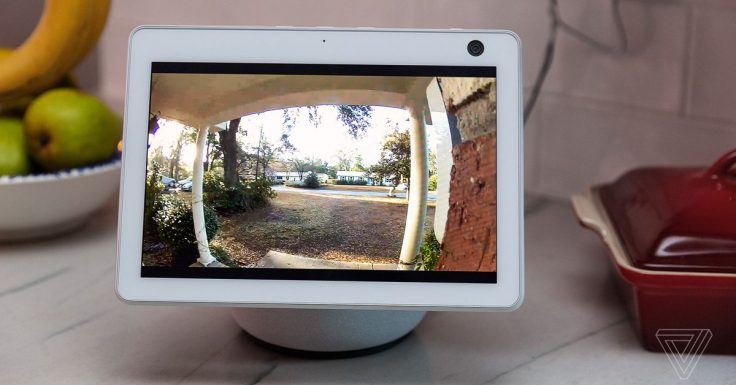
Streaming kamera bel pintu Anda ke Nest Hub atau Echo Show.
Bel pintu video adalah perangkat praktis, mengingatkan Anda tentang acara di pintu depan Anda melalui ponsel cerdas Anda, di mana pun Anda berada. Namun saat Anda hanya bersantai di rumah, seringkali lebih mudah untuk beralih ke Echo Show atau Google Nest Hub untuk melihat apa yang terjadi di luar, daripada mengeluarkan ponsel Anda — atau benar-benar turun dari sofa.
Banyak kamera bel pintu pintar dapat terhubung ke tampilan pintar Alexa atau Google, termasuk opsi pihak ketiga dari perusahaan seperti Lenovo dan Facebook, serta TV berkemampuan Fire TV dan Chromecast. Ini memungkinkan Anda menampilkan tampilan langsung kamera bel pintu di layar yang lebih besar dengan perintah suara sederhana. Kemudian Anda dapat melihat, mendengar, dan, dalam beberapa kasus, berbicara dengan pengunjung Anda atau memeriksa paket itu di teras Anda.
Anda dapat dengan mudah menghubungkan bel pintu smart ke layar smart — kami akan memandu Anda melalui langkah-langkahnya.
:format(webp)/cdn.vox-cdn.com/uploads/chorus_asset/file/23262921/jtuohy_220216_5036_0002.jpg)
Streaming kamera bel pintu video Anda ke layar smart Google Nest
Layar smart Google Nest, termasuk Google Nest Hub dan Google Nest Hub Max, dapat mengumumkan saat seseorang membunyikan bel pintu video Anda dan menampilkan umpan langsung dari kamera. Anda juga dapat melihat beberapa streaming kamera di TV berkemampuan Chromecast. Saat ini, kamera bel pintu dari Eufy, Arlo, Wyze, dan Nest kompatibel dengan layar Google, serta kamera lainnya yang tercantum di sini. (Bel pintu Berdering dan Berkedip tidak berfungsi dengan Google.)
Tambahkan bel pintu Anda ke aplikasi Google Home di ponsel atau tablet Anda dengan mengetuk + di layar utama. Pilih “Siapkan Perangkat”. Kemudian pilih “Bekerja dengan Google.” (Untuk bel pintu Google Nest, pilih “Perangkat Baru”).
Pilih pabrikan kamera Anda dari daftar dan hubungkan akun Anda. (Jika sebelumnya Anda telah menginstal perangkat yang berbeda dari produsen tersebut, tidak perlu menyambungkan kembali akun Anda — cukup ketuk “Periksa Perangkat Baru”.)
Ikuti langkah-langkah untuk menyelesaikan proses penyiapan. Ini termasuk menamai bel pintu Anda (pilih sesuatu yang mudah Anda ingat) dan menambahkannya ke ruangan. (Saya menyarankan Pintu Depan untuk ruangan dan Bel Pintu untuk namanya, jadi frasa “Hai Google, tunjukkan Pintu Depan” atau “Oke Google, tunjukkan Bel Pintu” akan memunculkan umpan.)
Setelah terhubung, ketuk ikon bel pintu di Aplikasi Rumah. Di sinilah Anda dapat menonaktifkan atau mengaktifkan notifikasi suara untuk speaker Google Nest yang terhubung (jika bel pintu Anda kompatibel),
Anda sekarang dapat menggunakan perintah suara untuk melakukan streaming video langsung dan umpan audio dari bel pintu Anda. Gunakan nama bel pintu dan nama layar Google Nest atau Chromecast TV (yaitu, “Ok Google, tampilkan bel pintu saya di TV ruang keluarga”). Jika tampilan diaktifkan dengan suara, Anda cukup mengatakan “Hai Google, tunjukkan bel pintu”.
Jika Anda memiliki bel pintu Google Nest, Anda dapat berbicara dengan pengunjung melalui smart display, serta melihat dan mendengarnya.
Untuk mengakhiri tinjauan langsung, ucapkan “Hai Google, hentikan”.
Jika Anda ingin melihat kamera tanpa perintah suara, geser ke bawah dari bagian atas layar Google Nest, ketuk Kamera, dan pilih bel pintu.
:format(webp)/cdn.vox-cdn.com/uploads/chorus_asset/file/23262924/jtuohy_220216_5036_0005.jpg)
Streaming kamera bel pintu video Anda di layar pintar Amazon Echo Anda
Banyak bel pintu video pintar bekerja dengan Alexa, dan sebagian besar (tetapi tidak semua) dapat menggunakan keluarga Echo Show (Echo Shows 5, 8, 10 dan 15) dan televisi yang mendukung Fire TV untuk melihat umpan langsung dari bel pintu Anda. Beberapa bel pintu video terkenal yang bekerja dengan layar pintar Amazon termasuk yang dibuat oleh Eufy, Arlo, Ring, Blink, dan Wyze, antara lain.
Tambahkan bel pintu Anda ke aplikasi Alexa di ponsel atau tablet Anda. Buka Perangkat, pilih + di pojok kanan atas, pilih Tambah Perangkat, pilih Kamera dari daftar, dan pilih produsen bel pintu Anda.
Ikuti petunjuk di layar, yang berbeda-beda tergantung produsennya, tetapi harus menyertakan penautan Alexa Skill dan mengarahkan Alexa ke Discover Devices.
Setelah perangkat ditemukan, masuk ke daftar Perangkat Anda di aplikasi Alexa, ketuk “Perangkat yang Ditemukan” di bagian atas, dan ketuk nama perangkat baru Anda.
Di sini Anda dapat mengedit nama dan, jika ditawarkan, aktifkan dan nonaktifkan Pengumuman Gerak dan Pengumuman Bel Pintu. Ini menggunakan speaker Echo Anda untuk mengumumkan saat ada gerakan di bel pintu Anda atau saat seseorang menekan tombol. Anda juga dapat memilih perangkat Echo mana yang membuat pengumuman.
Sekarang Anda dapat melihat streaming langsung di perangkat Echo Show atau Fire TV dengan mengatakan, “Alexa, tampilkan [nama bel pintu].”
Untuk menghentikan streaming, ucapkan “Alexa, pulang” atau “Alexa, hentikan”.
Beberapa kamera bel pintu, termasuk yang dari Dering, memiliki opsi untuk berbicara dengan pengunjung melalui layar pintar dengan mengetuk tombol on/off mikrofon di layar.
Jika Anda tidak ingin menggunakan suara Anda untuk melihat feed, geser ke bawah dari bagian atas perangkat Show Anda, ketuk Smart Home, dan pilih kamera bel pintu Anda dari daftar.
Umpan langsung akan tetap ditampilkan di layar selama jangka waktu default (diatur oleh produsen kamera) — untuk sebagian besar kamera bel pintu berkabel, durasinya sekitar 30 menit. (Kiat: Jika Anda mengetuk tampilan langsung, itu akan kembali ke Gambar-dalam-Gambar; dari sini, Anda dapat menutup umpan dengan mengetuk X.)
:format(webp)/cdn.vox-cdn.com/uploads/chorus_asset/file/23262928/jtuohy_220217_5036_0010.jpg)
Buat Echo Show Anda secara otomatis menampilkan umpan bel pintu video Dering Anda
Semua bel pintu video Dering memiliki kemampuan untuk secara otomatis menarik umpan langsung pada layar pintar Alexa saat bel pintu ditekan.
Untuk mengaktifkan ini, navigasikan ke pengaturan bel pintu Anda di aplikasi Alexa, ketuk “Perangkat Pengumuman”, dan pilih tampilan yang Anda inginkan. Fitur saat ini berfungsi pada perangkat Echo Show dan beberapa Fire TV yang lebih baru. Sekarang, ketika pengunjung membunyikan bel pintu, interkom video langsung akan muncul di layar pintar Anda dan Anda dapat melihat dan berbicara dengan pengunjung Anda.
Related Posts : Press Release Pembukaan Program Studi Magister Manajemen Universitas Medan Area
