
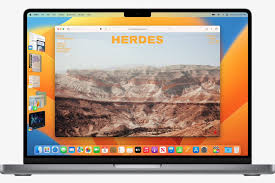
Cara Menginstal macOS Ventura Beta Versi Publik – Termasuk langkah-langkah cara menginstalnya di partisi terpisah.
Apple meluncurkan beta publik untuk macOS Ventura hari ini. Ini adalah pembaruan besar berikutnya yang datang ke komputer Mac (versi final diharapkan nanti pada tahun 2022), dan membawa beberapa perubahan besar. Dalam artikel ini, kami akan memandu Anda tentang cara mendapatkan versi beta ke komputer Anda, jika Anda menginginkannya. Setelah Anda menginstal versi beta, kemungkinan akan menerima beberapa pembaruan antara sekarang dan rilis final.
(Mencari langkah-langkah untuk menginstal beta publik iOS 16 dan iPadOS 16? Kami membantu Anda di sini.)
Apa yang baru tentang macOS Ventura?
Fitur menonjol Ventura adalah Stage Manager, yang merupakan cara untuk mengatur jendela Anda dengan mengelompokkannya dan beralih antar set aplikasi. Stage Manager juga harus melakukan pengaturan otomatis saat Anda mengaktifkannya.
Pembaruan juga mencakup beberapa perubahan pada pengalaman inti macOS. Misalnya, System Preferences telah dirombak total dan diganti namanya menjadi System Settings, ada fitur yang disebut Passkeys yang dimaksudkan untuk menghilangkan kata sandi di web, dan Spotlight mendapatkan sejumlah kemampuan baru. Selain itu, ada fitur yang menyenangkan; Anda akan dapat menggunakan iPhone sebagai kamera web (jika juga diperbarui ke iOS 16), mengedit iMessages segera setelah mengirimnya, dan membagikan Perpustakaan Foto iCloud dengan keluarga Anda.
Anda dapat membaca kumpulan lengkap fitur macOS Ventura kami di sini.
:format(webp)/cdn.vox-cdn.com/uploads/chorus_asset/file/23610796/lcimg_02d2a260_8675_4e4e_aa8c_3c71105ab0f8.jpg)
Perangkat apa yang didukung untuk macOS Ventura?
Apple telah mengatakan bahwa Ventura tidak akan mendukung beberapa model Mac yang menjalankan Monterey, jadi sebaiknya periksa apakah komputer Anda kompatibel sebelum mulai mengunduh versi beta. Berikut daftar Mac yang kompatibel dengan Ventura:
iMac (2017 dan lebih baru)
iMac Pro (2017)
Mac Pro (2019 dan lebih baru)
Mac Mini (2018 dan lebih baru)
Mac Studio (2022)
MacBook Pro (2017 dan lebih baru)
MacBook Air (2018 dan lebih baru)
MacBook (2017 dan lebih baru)
Jika Mac Anda menggunakan versi yang lebih lama, perlu diperhatikan bahwa Mac Anda tidak selalu mendapatkan semua fitur — misalnya, Teks Otomatis adalah eksklusif Apple Silicon. Untuk memeriksa apakah Anda memiliki chip Apple atau Intel, buka menu Apple di kiri atas dan klik About This Mac.
Cara menginstal macOS Ventura beta
Pertama, cadangkan data Anda melalui Time Machine. Ini akan memungkinkan Anda untuk kembali ke Monterey jika ada yang tidak berjalan baik dengan Ventura beta. Jika Anda berencana untuk menginstal versi beta ini di mesin utama Anda, perlu diingat bahwa Anda mungkin mengalami masalah (bug, masalah ketidakcocokan, masa pakai baterai yang lebih buruk dari biasanya) yang mungkin menghalangi Anda — bukan yang Anda inginkan jika Anda ‘ kembali pada tenggat waktu apa pun. Juga, pastikan Anda memiliki sekitar 20GB ruang kosong yang tersedia di drive penyimpanan Anda sebelum mencoba menginstal.
Ada cara untuk menghindari beberapa kemungkinan drama ini. Jika Anda menggunakan mesin dengan macOS High Sierra atau lebih baru, Anda dapat menggunakan alat bawaan untuk mempartisi drive penyimpanan Anda sehingga versi beta dapat hidup dalam isolasi. Dengan cara ini, Anda dapat menguji fitur-fitur baru, lalu mem-boot ke partisi macOS stabil Anda dengan sisa data Anda setelah selesai. Kami akan membahasnya nanti.
Tetapi pertama-tama, kami akan berasumsi bahwa Anda akan melakukan penginstalan langsung. Mari kita mulai.
Buka portal perangkat lunak beta Apple melalui Safari.
Jika sebelumnya Anda belum menginstal beta publik, Anda harus mendaftar untuk mendapatkan akses dengan ID Apple Anda. Jika tidak, klik Daftarkan Perangkat Anda di pojok kanan atas halaman web.
Klik macOS, opsi tengah di tengah halaman berikutnya.
Gulir ke bawah hingga Anda menemukan tombol bertuliskan Unduh Utilitas Akses Beta Publik macOS. Klik untuk mengunduh file .DMG, lalu jalankan file .PKG pada gambar untuk mendaftar untuk menerima pembaruan beta.
Setelah mem-boot penginstal, Anda akan diminta jika tidak mendeteksi cadangan Time Machine. (Kamu memang membuat cadangan, kan? Seperti yang saya sarankan di atas?)
Terakhir, buka Pembaruan Perangkat Lunak dari aplikasi System Preferences (jika tidak terbuka secara otomatis) untuk menginstal versi beta. Jika Anda terdaftar dalam program beta, Anda akan melihat pesan “Mac ini terdaftar dalam Program Perangkat Lunak Beta Apple” yang terletak di bawah ikon Pembaruan Perangkat Lunak yang besar. Catatan: unduhan mungkin tidak segera tersedia untuk Anda. Anda akan menerima pemberitahuan setelah itu.
File pembaruan akan memakan waktu lama untuk diunduh. Setelah selesai, tekan Instal dan jalankan melalui langkah-langkahnya.
Cara membuat partisi terpisah
Buka Disk Utility (aplikasi bawaan yang dapat Anda temukan dengan mengetik namanya di bilah pencarian Spotlight). Partisi hard drive Anda akan dicantumkan di bawah Internal di sepanjang sisi kiri jendela. Anda mungkin hanya melihat satu.
:format(webp)/cdn.vox-cdn.com/uploads/chorus_asset/file/22693724/Screen_Shot_2021_07_01_at_12.22.36_PM.png)
Jika Anda menggunakan mesin dengan macOS High Sierra atau yang lebih baru, mengeklik partisi utama Anda akan menunjukkan bahwa itu adalah Volume APFS. Jika demikian, Anda cukup mengeklik tombol plus di atas kata Volume di pojok kiri atas jendela Disk Utility untuk membuat volume baru.
Anda dapat memberi nama volume apa pun yang Anda inginkan, lalu tekan Tambah. Karena penyimpanan yang diformat ke APFS digunakan bersama di seluruh volume, tidak perlu khawatir tentang berapa banyak ruang yang harus disisihkan di volume baru saat Anda membuatnya.
Catatan: Jika drive mesin Anda diformat ke Mac OS Extended dan bukan APFS, Anda dapat memilih tombol Partition di dekat bagian atas jendela Disk Utility. Anda harus memberi nama partisi, lalu memutuskan berapa banyak penyimpanan yang ingin Anda miliki di bagian hard drive tersebut. Mengingat beta publik sebelumnya berukuran lebih dari 10GB, saya menyarankan setidaknya 30GB agar aman.
Sekarang setelah Anda memiliki volume (atau partisi) lain, Anda dapat memilih untuk menginstal versi beta daripada drive utama Anda.
Cara Anda mem-boot ke partisi beta bergantung pada jenis Mac yang Anda miliki. Jika Anda memiliki Intel Mac, Anda dapat menekan dan menahan tombol Option saat mem-boot-nya untuk membuka pemilih disk mulai. Pada Apple Silicon Mac, Anda hanya perlu menekan dan menahan tombol daya sambil menyalakan komputer untuk membuka layar.
Jika Anda ingin komputer Anda mem-boot ke versi beta secara default, Anda dapat membuka System Preferences > Startup Disk, lalu klik ikon gembok di pojok kiri bawah. Setelah Anda memasukkan kata sandi atau menggunakan TouchID, Anda dapat memilih partisi beta Anda dan klik Restart.
:format(webp)/cdn.vox-cdn.com/uploads/chorus_asset/file/23759868/Screenshot_2022_07_11_at_10.45.11.png)
Cara menginstal macOS Ventura beta di drive eksternal
Jika Anda tidak memiliki ruang untuk membuat partisi yang cukup besar untuk menampung seluruh OS kedua, Anda mungkin ingin mempertimbangkan untuk menginstal versi beta pada drive eksternal. Melakukannya relatif sederhana, selama Anda bersedia menggunakan seluruh drive.
Karena itu, mengikuti petunjuk ini akan menghapus semua yang ada di drive eksternal Anda. Pastikan bahwa semua data di dalamnya dicadangkan di tempat lain. Dan perhatikan: meskipun Anda secara teknis dapat menginstal Ventura beta ke hard drive eksternal, Anda akan mendapatkan kinerja yang jauh lebih baik jika menggunakan SSD portabel.
Colokkan drive eksternal Anda
Buka Disk Utility, dan pilih drive
Klik tombol Hapus, dan pilih APFS dari dropdown Format
Setelah disk dihapus, buka penginstal beta dan pilih disk eksternal Anda sebagai tujuan. Anda dapat mem-boot-nya menggunakan petunjuk di atas, selama disk terhubung ke komputer Anda.
Pengguna tingkat lanjut mungkin dapat mempartisi drive eksternal mereka dengan mengikuti petunjuk pada bagian di atas, tetapi kemampuan Anda untuk melakukannya akan bergantung pada cara pengaturan drive Anda.
Jika penginstal memberi tahu Anda bahwa macOS tidak dapat diinstal di drive eksternal, Anda mungkin dapat mengikuti petunjuk pemecahan masalah Apple untuk mempartisi drive dengan benar.
Related Posts : Peresmian Gedung Baru Doktor Ilmu Pertanian Dan Magister Agribisnis Pascasarjana Universitas Medan Area
