
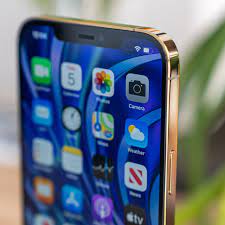
Cara Menyembunyikan Aplikasi Dari Layar Utama iPhone Anda – Anda dapat menyimpannya di Perpustakaan Aplikasi atau menyimpannya di folder.
Jika Anda merasa terganggu dengan banyaknya aplikasi yang memadati layar beranda iPhone Anda, Anda mungkin menyambut fitur yang awalnya disertakan dengan iOS 14: Perpustakaan Aplikasi, yang mengumpulkan semua aplikasi Anda ke dalam berbagai kategori dan menampilkannya di halaman terpisah di sebelah kanan dari beranda Anda.
Perpustakaan Aplikasi tidak hanya menambahkan beberapa organisasi otomatis ke beranda iPhone Anda, tetapi juga memungkinkan Anda membersihkan layar beranda dengan menyembunyikan sebanyak mungkin aplikasi yang Anda inginkan. Anda dapat menyimpan favorit Anda di depan dan di tengah dan menyingkir dari aplikasi yang lebih berguna atau yang jarang digunakan. (Faktanya, salah satu cara untuk menjaga layar tetap bersih adalah dengan membuat semua aplikasi yang baru dipasang hanya muncul di Perpustakaan Aplikasi Anda. Kami menawarkan petunjuk tentang cara melakukannya di sini.)
Jika Anda ingin mengatur aplikasi Anda saat ini dengan menyembunyikan beberapa di antaranya, ada beberapa cara untuk melakukannya. Anda dapat menghapus aplikasi satu per satu dari layar utama, menyembunyikan seluruh layar aplikasi, atau mengatur beberapa aplikasi dengan memasukkannya ke dalam folder.
Begini caranya.
Sembunyikan satu aplikasi
:format(webp)/cdn.vox-cdn.com/uploads/chorus_asset/file/22494263/IMG_6FDA0D8317B4_1.jpeg)
Sangat mudah untuk menyembunyikan aplikasi individual dari layar beranda dan menyimpannya di Perpustakaan Aplikasi.
Tekan pada aplikasi yang Anda pilih hingga menu muncul. Menu akan menyertakan sejumlah opsi tergantung pada fitur aplikasi. (Misalnya, jika saya menekan aplikasi untuk Microsoft Teams, menu akan memungkinkan saya melakukan panggilan baru atau memulai obrolan.) Namun Anda akan selalu mendapatkan opsi (berwarna merah) untuk menghapus aplikasi. Ketuk itu.
Anda sekarang memiliki pilihan untuk menghapus aplikasi dari telepon atau menghapusnya dari Layar Beranda. Pilih yang terakhir. Anda masih akan menemukan aplikasi di App Library.
Jika aplikasi belum ada di Perpustakaan Aplikasi, setelah Anda mengetuk “Hapus Aplikasi”, Anda akan diberi pilihan untuk menghapus aplikasi atau memindahkannya ke Perpustakaan Aplikasi.
Sembunyikan halaman aplikasi
Anda juga dapat menyembunyikan seluruh halaman aplikasi — dan menyingkirkan halaman itu — dalam satu pukulan jika Anda mau. Dan karena juga sangat mudah untuk memulihkan halaman yang sama, ini cara yang bagus untuk menyembunyikan grup aplikasi yang hanya Anda gunakan sesekali.
Ketuk dan tahan bagian kosong layar Anda hingga aplikasi mulai bergoyang.
Ketuk titik-titik di bagian bawah layar.
Sekarang Anda dapat melihat versi kecil dari semua layar Anda (kecuali App Library dan Today View). Di bawah setiap layar yang terlihat ada tanda centang; hapus centang layar apa pun yang ingin Anda sembunyikan dan ketuk “Selesai” di sudut kanan atas.
Untuk “menampilkan” salah satu layar, ikuti petunjuk yang sama ini dan ganti tanda centang pada layar yang ingin Anda lihat lagi.
Gunakan folder untuk mengatur aplikasi
Anda dapat menggunakan folder di layar utama untuk mengumpulkan aplikasi serupa dan menghemat ruang. Anda tidak akan sepenuhnya menyembunyikan aplikasi. Mereka akan ada di sana, tetapi mereka akan dikonsolidasikan dalam satu ruang.
Sangat mudah untuk membuat folder:
Tekan lama pada aplikasi di layar beranda hingga ikon bergoyang.
Pindahkan aplikasi ke salah satu aplikasi lain yang ingin Anda kelompokkan.
Anda sekarang akan memiliki ruang besar yang berisi ikon untuk aplikasi di folder, termasuk nama yang dibuat secara otomatis (biasanya dibuat sebagai tanggapan atas aplikasi yang Anda pindahkan). Ketuk ruang untuk menutupnya. Sekarang Anda memiliki ikon yang “berisi” aplikasi tersebut. Cukup ketuk untuk membuka folder dan mengakses aplikasi di dalamnya.
iOS akan memberikan nama ke folder tergantung pada aplikasi apa yang Anda masukkan ke dalamnya. Untuk mengganti nama, tekan lama pada folder dan pilih “Ubah nama” dari menu pop-up. Kemudian ketik nama baru.
Untuk menghapus aplikasi dari folder, cukup buka folder, tekan lama aplikasi hingga bergoyang, dan pindahkan dari folder ke ruang lain di layar utama Anda. Jika Anda menghapus semua aplikasi dari folder, folder tersebut akan hilang.
Jika Anda ingin menghapus folder, Anda juga dapat menekannya lama dan memilih “Hapus Folder”. Aplikasi apa pun yang ada di folder tersebut kemudian dapat ditemukan di App Library.
Related Posts : Yudisium & Pelepasan Wisudawan Pascasarjana Universitas Medan Area Periode II Tahun 2022
