
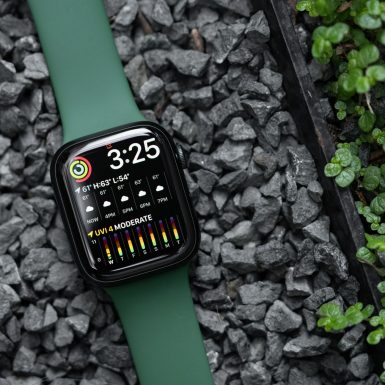
Cara Menggunakan Apple Watch Anda Untuk Mengontrol Perangkat Lain – Jika tangan Anda sibuk atau remote control Anda terkubur di antara bantal sofa, Anda selalu dapat menggunakan Apple Watch sebagai gantinya.
Ini adalah kebenaran yang tak terelakkan bahwa pada titik tertentu Anda akan kehilangan kendali jarak jauh. Mungkin itu jatuh ke dalam lubang interdimensi antara bantal sofa. Mungkin kucing Anda sedang duduk di atasnya. Atau, skenario terburuk, remote control kehabisan baterai dan episode terakhir acara Anda berakhir di tebing. Berita bagus? Anda dapat menggunakan Apple Watch untuk mengontrol TV.
Kemampuan untuk mengontrol perangkat dari pergelangan tangan Anda juga tidak terbatas pada TV. Jika Anda sudah berlindung di dalam ekosistem Apple, Anda juga dapat menggunakan Apple Watch untuk mengontrol iPhone dan iPad Anda. Jika Anda menggunakan HomeKit, ini adalah cara mudah untuk mengontrol rumah pintar Anda tanpa harus mengeluarkan ponsel sama sekali. Apa pun perangkat yang ingin Anda kontrol, inilah cara melakukannya.
TV Apple
Saya lupa berapa kali remote Apple TV saya hilang. Saya akan meletakkannya sebentar, dan poof! Hilang. Pencarian sepintas di sofa, meja kopi, dan setiap permukaan lainnya entah bagaimana tidak menghasilkan apa-apa. Dalam hal itu, saya senang Apple Watch saya benar-benar terikat di pergelangan tangan saya.
Selama perangkat Anda berada di jaringan wifi yang sama, Anda dapat menggunakan Apple Watch untuk menelusuri aplikasi streaming Anda, menelusuri acara, menavigasi menu lain, dan benar-benar memulai sebuah episode.
Untuk melakukan ini:
Buka aplikasi Remote di Apple Watch. Ikonnya tampak seperti tombol putar berwarna putih dalam lingkaran biru.
Pilih Apple TV Anda dari daftar perangkat.
Anda akan melihat layar hitam, tombol < di pojok kiri bawah, dan ikon TV. Gesek ke atas, bawah, kiri, atau kanan untuk menelusuri menu Apple TV Anda.
Mengetuk tombol < akan membawa Anda kembali ke layar. Memegangnya akan membawa Anda kembali ke menu utama. Ikon TV membawa Anda kembali ke layar awal.
Jika Anda tidak memiliki Apple TV, Anda masih dapat menggunakan Apple Watch sebagai remote. Di App Store, ketik “remote control untuk Apple Watch”, dan Anda akan melihat beberapa aplikasi jarak jauh universal. Hati-hati: beberapa aplikasi ini gratis untuk diunduh dengan pembelian dalam aplikasi, sementara yang lain memerlukan langganan. Mereka juga mungkin tidak mendukung pembuat TV atau kotak streaming pilihan Anda. Sebelum mengunduh aplikasi apa pun, tanyakan pada diri Anda:
Berapa saya bersedia membayar untuk aplikasi ini?
Sudahkah saya memeriksa ulang apakah ini berfungsi dengan Apple Watch dan bukan hanya iPhone dan / atau iPad?
Apakah ini mendukung semua perangkat hiburan yang saya inginkan?
iPhone dan iPad
Apple Watch sudah mencerminkan iPhone Anda, tetapi mungkin ada saatnya Anda ingin mengontrol iPhone atau iPad tanpa menyentuhnya. Misalnya, saat saya jalan-jalan pagi di musim dingin, saya tidak dapat mengakses iPhone atau Apple Watch dengan mudah. Ponsel berada di dalam saku dalam mantel besar, dan Apple Watch ditutupi oleh sarung tangan. Itulah mengapa sangat berguna bahwa Arloji memungkinkan saya menyesuaikan gerakan sehingga saya dapat mengontrol ponsel saya dengan mencubit jari saya atau mengepalkan tangan.
Anda dapat menggunakan Apple Watch untuk kembali ke layar utama, mengaktifkan Siri, dan melihat Pusat Pemberitahuan dan Pusat Kontrol, serta beralih antar app di iPhone atau iPad Anda. Beberapa di antaranya, seperti Pengalih Aplikasi, dirancang untuk orang dengan mobilitas terbatas untuk digunakan bersama VoiceOver atau Kontrol Pengalihan. Jika Anda meluangkan waktu untuk mengatur Kontrol Pengalihan, Anda juga dapat menggunakan Apple Watch untuk memilih dan menelusuri aplikasi dan pemberitahuan di ponsel. Dibutuhkan beberapa latihan tetapi mungkin berguna dalam situasi hands-free. Atau Anda bisa mengandalkan aktivasi Siri untuk melakukannya untuk Anda. Anda punya banyak pilihan.
Inilah cara melakukannya:
Buka menu Aksesibilitas di aplikasi Pengaturan di Jam Tangan Anda.
Gulir ke bawah dan ketuk Kontrol Perangkat Terdekat.
Daftar perangkat yang memenuhi syarat di sekitar akan muncul. Pilih salah satu yang Anda inginkan.
Anda akan melihat enam tombol. Dari kiri ke kanan, atas ke bawah, yaitu: tombol Beranda, Pengalih Aplikasi, Pusat Pemberitahuan, Pusat Kontrol, Siri, dan Opsi. Ketuk salah satu dari ini untuk memunculkan fungsi-fungsi itu di iPhone atau iPad Anda.
Tombol Opsi itu spesial. Saat Anda mengetuknya, Anda akan dapat mengakses kontrol umum yang disebutkan di atas, serta tombol kontrol media. Di bawah itu, Anda juga dapat menetapkan tindakan khusus untuk gerakan tangan mencubit, mencubit ganda, dan mengepalkan tangan. Untuk tindakan, Anda dapat memilih antara kontrol pemutaran umum dan media.
Saya suka menggunakan gerakan saat mendengarkan musik dan tangan saya sibuk. Saya telah menyetel cubit untuk melompat ke trek berikutnya, cubit dua kali untuk mengecilkan volume, dan jepit untuk menjeda atau memutar trek saat ini. Sangat membantu ketika saya sedang berbusa di piring, memakai baju lengan panjang, atau jika tangan saya berantakan karena memasak atau membuat kue.
Jika Anda menyukai gagasan menggunakan gerakan atau navigasi bebas genggam secara lebih luas, lihat panduan kami tentang cara menggunakan Assistive Touch.
Rumah Pintar
Salah satu kegunaan yang jelas adalah memerintahkan Siri di jam tangan Anda untuk mengontrol rumah pintar Anda. Jika Anda sudah menyiapkan HomeKit, Anda tidak perlu melakukan banyak hal. Anda cukup menarik Siri di pergelangan tangan Anda dan memberi tahu apa yang harus dilakukan.
Tetapi jika Anda mengatur rumah pintar Anda melalui Alexa, Anda masih dapat menggunakan Apple Watch untuk mengontrol rumah Anda. Misalnya, aplikasi Voice in a Can adalah solusi yang nyaman. Setelah terinstal, Anda dapat menggunakan aplikasi itu untuk mengeluarkan perintah suara ke Alexa melalui jam tangan pintar Anda. Jika Anda memiliki sedikit kesabaran ekstra, Anda juga dapat memprogram tombol Tindakan Apple Watch Ultra atau menggunakan Pintasan Siri untuk meluncurkan aplikasi. (Anda dapat menemukan instruksi di Voice di situs Can.) Biayanya $1,99, tetapi jika rumah Anda sudah dilengkapi sepenuhnya, mungkin sepadan dengan biayanya.
Membuka kunci mobil dan Mac
Apple Watch juga dapat membuka kunci mobil dan Mac. Kami memiliki panduan langkah demi langkah tentang cara membuka kunci Mac Anda dengan jam tangan Anda di sini. Mobil, di sisi lain, sedikit lebih rumit.
Jika Anda ingin membuka kunci mobil Anda dengan Apple Watch, hal pertama yang harus Anda lakukan adalah memeriksa apakah mobil Anda kompatibel. Saat ini, tidak banyak pilihan kecuali Anda memiliki BMW yang relatif baru, tetapi beberapa mobil Genesis dan Kia juga didukung. Anda dapat memeriksa daftar ini. Mobil yang kompatibel akan memiliki simbol kunci kecil di sebelahnya.
Selain membutuhkan mobil yang kompatibel, Anda juga memerlukan:
iPhone XS atau lebih baru
Apple Watch Seri 5 atau lebih baru
Untuk masuk ke perangkat Anda dengan ID Apple Anda
Setelah selesai:
Buka aplikasi produsen mobil Anda atau gunakan Car Play dan ikuti petunjuk untuk menyiapkan kunci digital di iPhone Anda.
Anda akan diminta untuk membuka aplikasi Wallet. Ketuk Lanjutkan.
Anda mungkin diminta untuk memasangkan iPhone Anda dengan meletakkannya di pembaca kunci mobil Anda. Ini mungkin atau mungkin tidak menambahkan Apple Watch Anda secara otomatis juga.
Jika tidak, Anda dapat menambahkan kunci mobil digital ke Apple Watch secara manual. Buka aplikasi Tonton di iPhone Anda. Ketuk Wallet & Apple Pay, dan Anda akan melihat kunci mobil Anda. Ketuk tombol Tambah.
Dari sana, Anda mungkin dapat mengunci, membuka kunci, dan menyalakan mobil Anda dengan beberapa cara — tetapi itu akan bergantung pada model dan pabrikan Anda. Beberapa mobil, misalnya, mengizinkan Anda menggunakan “entri pasif”. Artinya, mobil akan terbuka secara otomatis saat Anda mendekat, mulai saat Anda masuk, dan mengunci saat Anda parkir dan pergi. Orang lain akan membiarkan Anda melakukan ini dari jarak jauh atau meminta Anda untuk memegang jam tangan Anda ke pegangan pintu atau pembaca kunci.
Apple Watch adalah jam tangan pintar karena dapat melakukan lebih dari sekadar melacak langkah Anda atau menerima panggilan. Bergantung pada gaya hidup Anda, ini dapat berguna sebagai remote cadangan atau kunci mobil — atau mengaktifkan kontrol hands-free perangkat lain. Dan meskipun membutuhkan sedikit pemikiran, penyusunan strategi, penyiapan, dan latihan, hasilnya adalah ketenangan pikiran dan fleksibilitas yang lebih besar dalam cara menyesuaikan gadget ke dalam hidup Anda.
Related Posts : Yudisium & Pelepasan Wisudawan Pascasarjana Universitas Medan Area Periode II Tahun 2022
